진입 가이드
쇼핑몰 등록다수공급자계약, 내 품목에는 몇 곳이 등록돼 있을까
종합쇼핑몰에 올라온 MAS 제품을 품목별로 모아 보는 화면입니다.
최종 업데이트: 2026-09-14
이 글의 목차
MAS는 등록한 업체끼리 주문을 나눠 갖는 계약이에요
다수공급자계약(MAS)은 한 번 등록하면 수요기관이 종합쇼핑몰에서 골라 사 가는 계약이에요. 그래서 이미 계약된 업체들 사이에서 주문이 나뉘어요. 그러니 등록을 준비할 때 제일 먼저 궁금한 것이 생기죠. 내 품목에는 지금 몇 곳이 들어와 있고, 그 업체들은 얼마에 올려 두었는가예요.
같은 MAS라도 공급업체가 서너 곳뿐인 품목과 수십 곳이 들어와 있는 품목은 전혀 다른 시장이에요. 내 품목에 몇 곳이 등록해 두었는지를 품목 단위로 세어 보여 주는 자리가 시프티드 다수공급자계약 › 경쟁 현황 화면이에요. 다만 등록한 곳이 모두 팔고 있는 것은 아니라서, 이 숫자를 읽는 법은 글 뒤쪽에 따로 정리했어요. 이 글은 그 화면에서 무엇을 어디서 보는지, 숫자를 읽을 때 무엇을 조심해야 하는지를 화면 그대로 정리했어요.
경쟁 현황은 종합쇼핑몰에 올라온 MAS 제품을 품목별로 모아 둔 화면이에요
경쟁 현황이 세는 것은 종합쇼핑몰에 등록된 MAS 제품이에요. 조달데이터허브의 종합쇼핑몰 자료를 본체로 두고, 매일 조달청 오픈API에서 전날 새로 등록된 제품을 받아 붙여요. 그래서 새로 등록한 제품은 등록한 다음 날 이 화면에 들어와요. 반대로 쇼핑몰에서 내려간 계약은 매일 조달청에 계약이 살아 있는지 확인해서, 내려간 것이 확인되는 대로 목록에서 빠져요.
여기서 꼭 알아 둘 낱말이 하나 있어요. 화면에 나오는 단가는 종합쇼핑몰에 등록해 둔 계약단가예요. 수요기관이 실제로 사 간 가격이 아니에요. 표 머리글에도 「단가는 등록 계약단가(카탈로그)」라고 적혀 있어요. 실제로 팔린 금액은 같은 묶음의 계약 통계 화면에서 따로 봐요.
업체 수는 사업자등록번호가 서로 다른 수로 세요. 상호 표기가 조금씩 달라도 같은 번호면 한 곳으로 세는 거죠. 제품 수는 등록된 제품의 개수이고, 계약단가가 0원 이하로 적힌 제품은 셈에서 빠져요.
품목을 세분류까지 좁혀야 숫자가 읽혀요

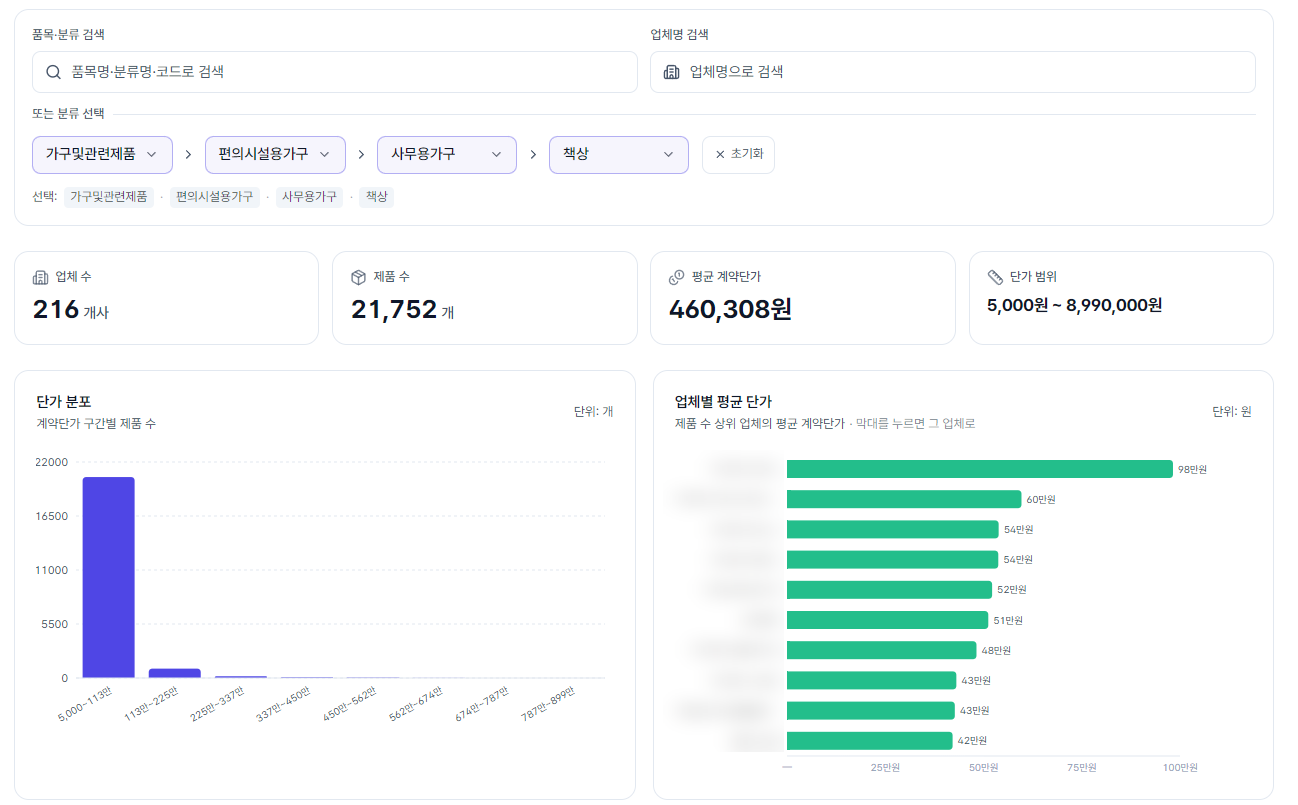
화면을 처음 열면 아무 조건 없이 MAS 전체가 한꺼번에 떠요. 이 첫 화면의 숫자는 그대로 쓰기 어려워요. 책상 같은 물품과 한 식 단위로 계약하는 임대서비스가 한 목록에 섞여 있어서, 평균 계약단가가 억 원 단위 서비스 계약에 끌려 크게 부풀어 있거든요. 그래서 경쟁 현황은 품목으로 좁히는 데서 시작해요.
좁히는 길은 둘이에요. 하나는 위쪽 품목·분류 검색이에요. 「품목명·분류명·코드로 검색」 칸에 낱말을 넣으면 네 단계 분류 전체에서 찾아 줘요. 분류 이름을 몰라도 되는 길이죠. 세부품명으로 찾으면 그 위 세분류로 좁혀져요.
다른 하나는 아래 분류 선택이에요. 대분류 › 중분류 › 소분류 › 세분류를 차례로 골라 내려가요. 위 그림은 가구및관련제품 › 편의시설용가구 › 사무용가구 › 책상까지 내려간 모습이에요. 선택한 경로는 칸 아래에 한 줄로 남아서, 지금 어느 품목을 보고 있는지 바로 확인할 수 있어요.
위쪽 네 칸은 몇 곳이 몇 개를 얼마에 올렸는지 알려 줘요

품목을 좁히면 맨 위에 네 칸이 떠요. 업체 수 · 제품 수 · 평균 계약단가 · 단가 범위예요. 앞의 두 칸이 「몇 곳이 몇 개를 올렸나」이고, 뒤의 두 칸이 「얼마에 올렸나」예요.
업체 수와 제품 수를 같이 보면 업체 한 곳이 제품을 평균 몇 개씩 올렸는지도 가늠할 수 있어요. 제품 수를 업체 수로 나누면 되니까요.
평균 계약단가는 단가 범위와 꼭 같이 봐요. 비싼 제품 몇 개가 섞이면 평균이 대부분의 제품보다 위로 올라가거든요. 범위가 넓은 품목일수록 평균 하나로 그 품목의 가격대를 말하기 어려워요.
이 네 칸은 좁힌 조건의 전체 제품으로 계산해요. 아래 표에 보이는 줄만 세는 것이 아니에요.
단가 분포 차트는 가격 폭이 넓으면 첫 칸에 몰려요
네 칸 아래 왼쪽의 단가 분포는 계약단가 구간마다 제품이 몇 개인지 막대로 보여 줘요. 이 차트는 그 품목의 최저 단가와 최고 단가 사이를 여덟 칸으로 똑같이 나눠요.
그래서 아주 비싼 제품이 몇 개만 있어도 한 칸의 폭이 넓어지고, 대부분의 제품이 첫 칸에 몰려요. 위 첫 그림의 책상이 그런 경우예요. 막대가 거의 하나로 보이면 차트가 틀린 것이 아니라 그 품목의 가격 폭이 넓다는 뜻이에요.
이럴 때는 더 좁혀서 보면 돼요. 업체명을 같이 걸면 차트가 그 업체의 최저가와 최고가로 다시 나뉘어서, 몰려 있던 가격대가 여러 칸으로 벌어져 보여요.
업체별 평균 단가는 제품을 많이 올린 업체의 가격대를 보여 줘요
오른쪽 업체별 평균 단가는 제품 수가 많은 업체부터 그 업체가 올린 제품의 평균 계약단가를 막대로 보여 줘요. 그 품목에 제품을 많이 올린 업체들이 비싼 쪽에 서 있는지 싼 쪽에 서 있는지가 한눈에 보이는 거죠. 업체가 두 곳 이상일 때만 떠요.
막대를 누르면 그 업체의 업체 종합 화면이 열려요. 한 업체의 평균이 유난히 높으면 눌러서 그 업체의 납품 실적과 등록 제품을 한 화면에서 확인할 수 있어요.
표에서는 경쟁 제품의 규격과 인증을 한 줄씩 볼 수 있어요
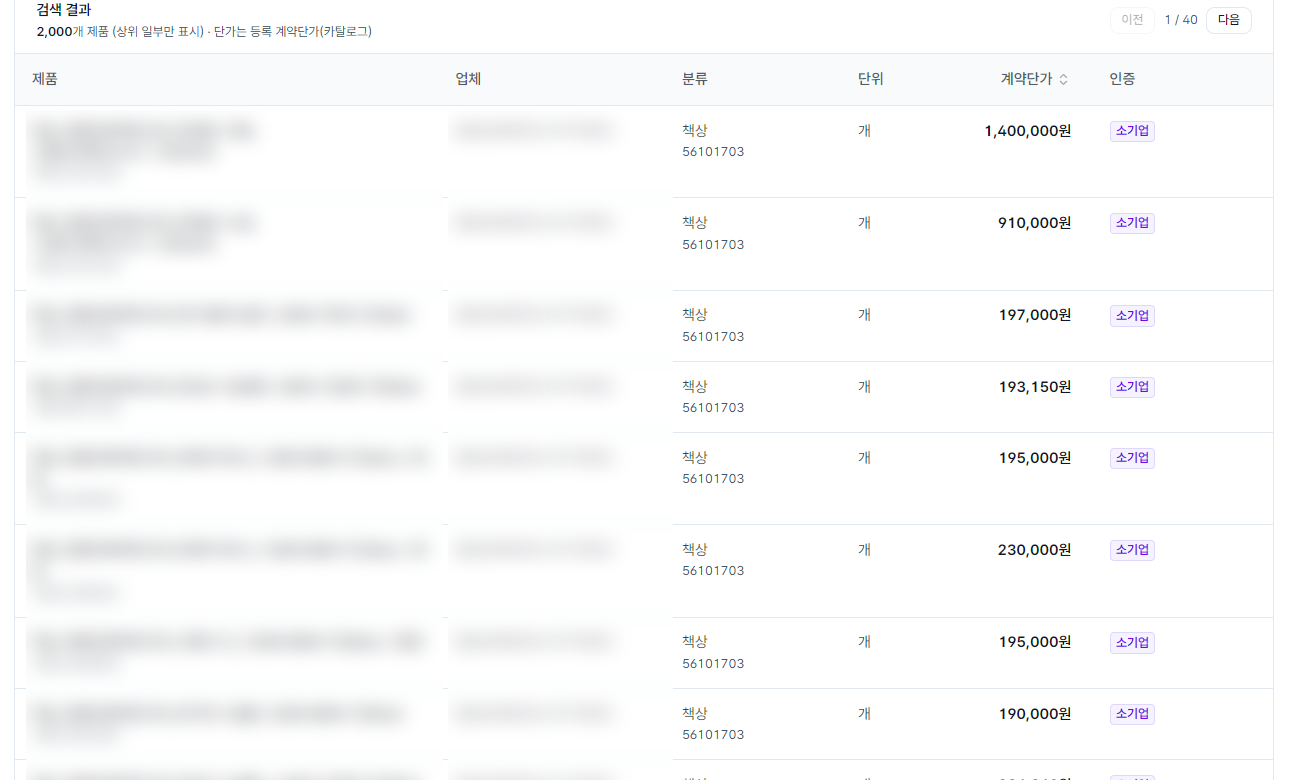
맨 아래 검색 결과 표는 제품을 한 줄씩 보여 줘요. 칸은 제품 · 업체 · 분류 · 단위 · 계약단가 · 인증 여섯이에요. 제품 칸에는 규격명과 식별번호가, 업체 칸에는 업체명과 지역이, 분류 칸에는 품명과 분류번호가 들어가요.
눈여겨볼 칸은 맨 오른쪽 인증이에요. 경쟁 제품에 붙은 인증과 표시가 배지로 한 칸에 모여 있어요. 우수제품으로 지정된 제품에는 「우수제품」 배지가 따로 붙어요. 이 칸에는 두 종류가 섞여 있어요. KS·단체표준인증·환경표지제품·품질보증조달물품처럼 제품이 받는 인증이 있고, 소기업·소상공인·여성기업제품처럼 그 회사가 어떤 곳인지를 나타내는 표시가 있어요. 경쟁 제품 대부분이 달고 있는 제품 인증이 내 제품에 없다면, 등록을 준비하면서 먼저 살펴볼 자리가 그 인증이에요.
표를 볼 때 알아 둘 것이 하나 있어요. 이 표는 등록일이 최신인 순서로 최대 2,000개만 보여 줘요. 머리글에 「(상위 일부만 표시)」가 붙는 이유예요. 그래서 한 업체가 같은 날 제품을 여러 개 올리면 첫 화면을 그 업체가 다 차지하기도 해요. 그럴 때는 업체명으로 좁혀서 보면 돼요. 계약단가 머리글을 눌러 정렬할 수도 있지만, 정렬은 받아 온 2,000개 안에서만 돼요.
표의 업체명을 누르면 그 업체의 업체 종합 화면이 열려요. MAS 납품, 우수제품 심사, 낙찰, 등록 제품이 한 화면에 모여 있어서 경쟁사 한 곳을 깊게 볼 때 쓰기 좋아요.
업체명으로 좁히면 한 회사가 올린 것만 따로 보여요
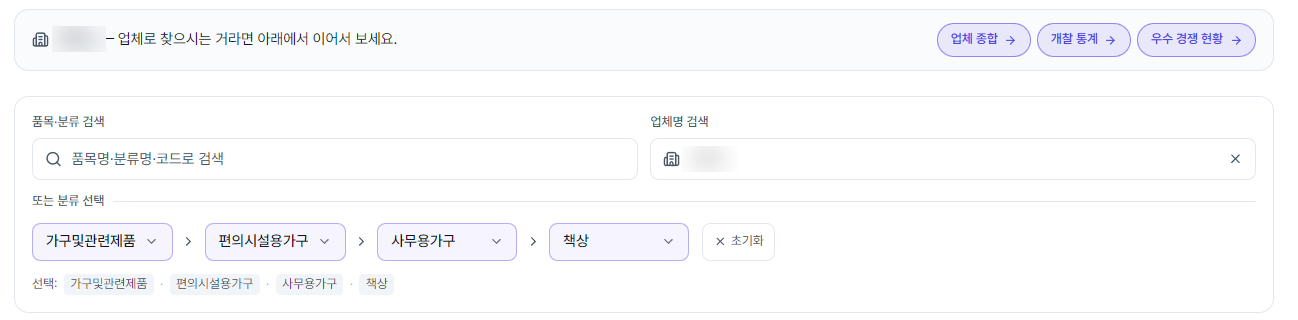
위쪽 업체명 검색 칸에 경쟁사 이름을 넣으면 네 칸과 단가 분포, 표가 그 업체 기준으로 바뀌어요. 업체가 한 곳이 되므로 업체별 평균 단가 차트는 뜨지 않아요. 품목 분류를 같이 걸어 두면 「○○가구가 책상 분류에 올린 제품」처럼 한 업체의 한 품목만 볼 수 있어요.
업체명을 넣으면 맨 위에 안내 줄이 하나 더 떠요. 「업체로 찾으시는 거라면 아래에서 이어서 보세요」라는 문장과 함께 업체 종합 · 개찰 통계 · 우수 경쟁 현황 버튼 셋이 붙어요. 경쟁 현황에서 시작해 그 업체의 개찰 통계나 우수 경쟁 현황까지 한 번에 따라가는 길이에요.
등록한 곳이 곧 파는 곳은 아니에요
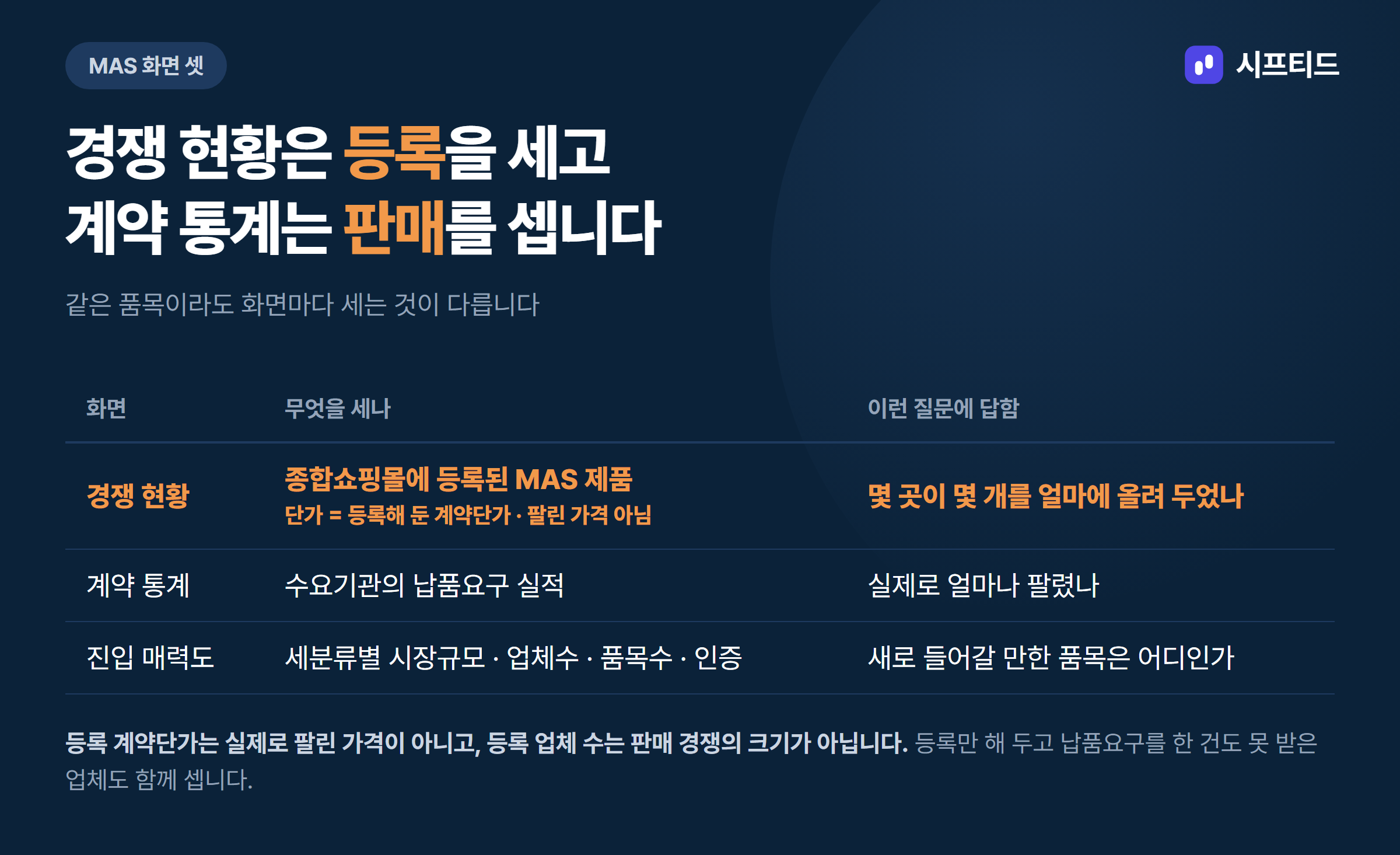
경쟁 현황의 업체 수를 읽을 때 제일 조심할 것이 이거예요. 이 화면은 등록해 둔 곳을 세요. 등록만 해 두고 수요기관의 납품요구를 한 건도 못 받은 업체도 함께 들어가요. 그래서 업체 수가 많다고 그 품목의 판매 경쟁이 그만큼 세다고 볼 수는 없어요.
실제로 얼마나 팔렸는지는 같은 묶음의 계약 통계 화면에서 봐요. MAS 매출은 계약을 맺는 순간이 아니라 수요기관이 납품요구를 넣을 때 생기기 때문에, 계약 통계는 그 납품요구 실적을 모아 보여 줘요. 새로 들어갈 품목을 고르는 중이라면 진입 매력도 화면이 이어서 쓸 자리예요. 시장규모 · 경쟁(MAS 업체수) · 포화(MAS 품목수) · 인증 네 축으로 세분류마다 점수를 매겨요.
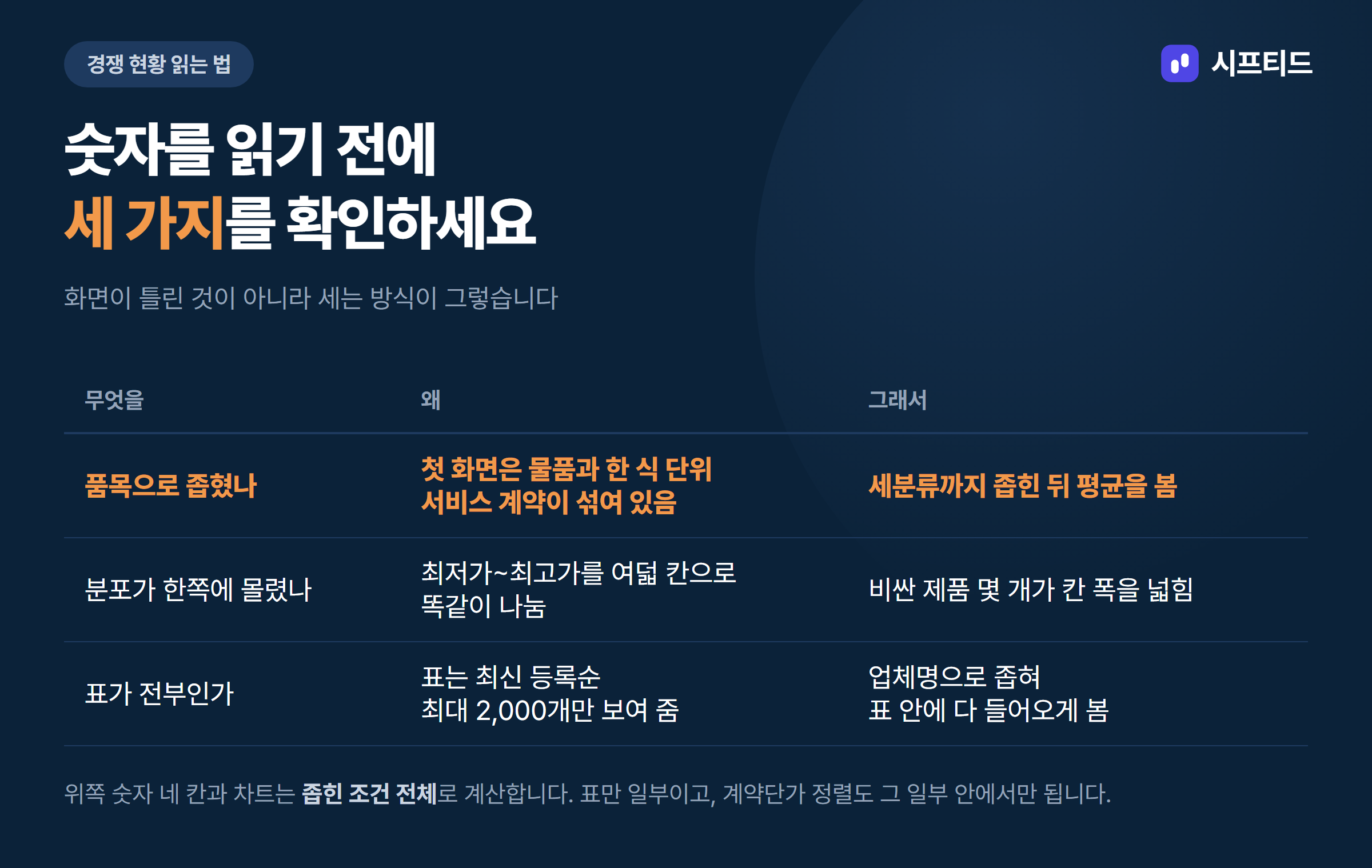
정리하면 순서는 이래요. 경쟁 현황에서 몇 곳이 무엇을 얼마에 올렸는지 보고, 계약 통계에서 그중 얼마나 팔렸는지 보고, 진입 매력도에서 다른 품목과 견줘 볼 만한지 봐요. 세 화면에는 모두 같은 모양의 분류 선택 칸이 있어서, 경쟁 현황에서 고른 품목을 다른 탭에서 똑같이 다시 고르면 돼요.
한줄 코멘트
등록을 준비할 때 경쟁사 수보다 먼저 볼 것은 경쟁 제품이 달고 있는 제품 인증이에요. 등록한 업체 수는 내가 바꿀 수 없지만, 제품 인증은 등록 전에 준비를 시작할 수 있거든요.
내 품목에 누가 무엇을 얼마에 올려 두었는지는 품목 이름 하나로 바로 찾아볼 수 있어요.