진입 가이드
첫걸음시프티드 팀 요금제는 기본 좌석 Pro 한 개에 추가 좌석마다 Basic을 더해 셈해요
시프티드를 여러 구성원이 같이 쓰는 팀 요금제를 처음부터 정리했어요.
최종 업데이트: 2026-10-29
이 글의 목차
시프티드 팀 요금제는 기본 좌석 Pro 한 개에 추가 좌석마다 Basic을 더해 셈해요
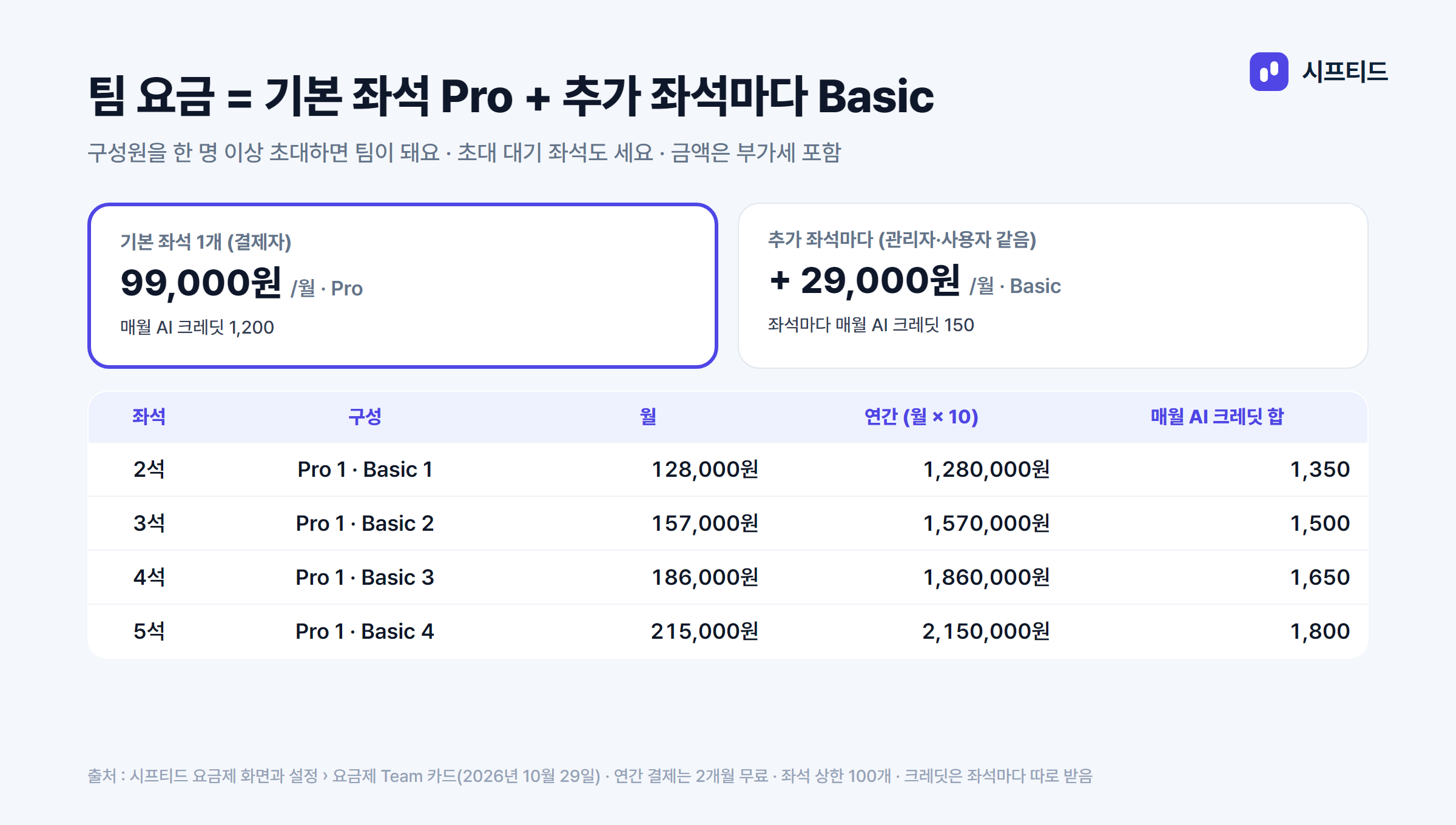
시프티드를 혼자 쓸 때는 Basic · Standard · Pro 중에서 하나를 골라요. 그런데 입찰 담당, 인증 담당, 영업 담당이 같이 쓰려면 사람마다 따로 가입해 결제하는 것보다 한 회사 계정으로 묶는 편이 나아요. 시프티드는 이것을 팀 요금제로 받고 있어요. 구성원을 한 명 이상 초대하면 그때부터 팀이 돼요.
팀 요금은 좌석으로 셈해요. 팀을 만든 사람의 기본 좌석 1개에는 Pro 요금 월 99,000원(부가세 포함)이 붙고, 구성원을 한 명 더할 때마다 Basic 요금 월 29,000원(부가세 포함)이 더해져요. 그래서 3명이 쓰면 99,000원에 29,000원 두 좌석을 더해 월 157,000원(부가세 포함)이에요. 같은 세 사람이 각자 Pro를 결제하면 99,000원씩 297,000원(부가세 포함)이 들어요. 연간으로 결제하면 월 요금의 10배라 2개월이 무료예요.
추가 좌석에는 초대 대기 좌석도 들어가요. 초대를 보내 두고 상대가 아직 들어오지 않았어도 그 좌석은 요금에 셈해져요. 관리자인지 사용자인지에 따라 요금이 달라지지도 않아요. 팀 하나에 좌석은 100개까지 둘 수 있어요.
AI 크레딧은 좌석마다 따로 받아요. 기본 좌석은 매월 1,200, 추가 좌석은 하나마다 매월 150이에요. 각자 Pro를 결제하면 사람마다 1,200씩 받으니, 크레딧까지 같은 조건은 아니에요. 팀이 함께 꺼내 쓰는 공동 크레딧도 없어요. 크레딧을 어디에 얼마나 쓰는지는 요금제별로 열리는 화면에 정리해 두었어요.
요금제 화면의 「팀으로 시작」을 누르면 구성원과 권한 칸이 열려요
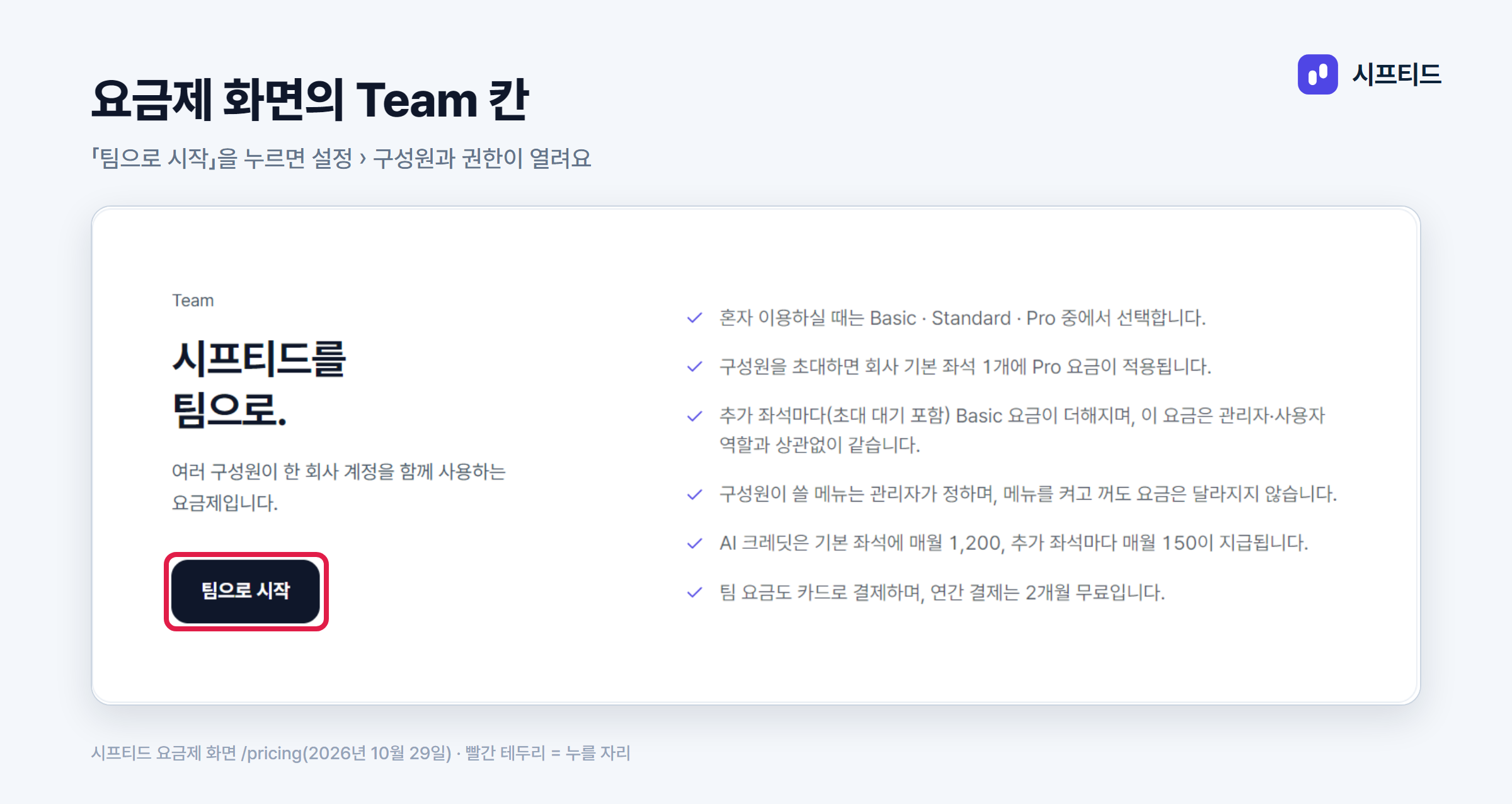
팀은 요금제 화면 아래쪽의 Team 칸에서 시작해요. 「팀으로 시작」을 누르면 설정의 「구성원과 권한」 칸이 열려요. 설정에서 바로 가려면 왼쪽 메뉴의 우리 회사 › 「구성원과 권한」을 누르면 돼요.
팀 이름은 따로 정하지 않아요. 첫 구성원을 초대하는 순간 회사 정보에 적힌 회사 이름으로 팀이 만들어지고, 팀을 만든 사람이 관리자이자 결제자가 돼요. 회사 이름을 바꾸고 싶다면 초대하기 전에 설정의 「회사 정보」를 먼저 확인해 두세요. 회사 정보를 채우는 법은 사업자번호로 프로필 자동 채우기에 있어요.
팀은 초대, 결제, 참여, 메뉴 권한 순서로 만들어요
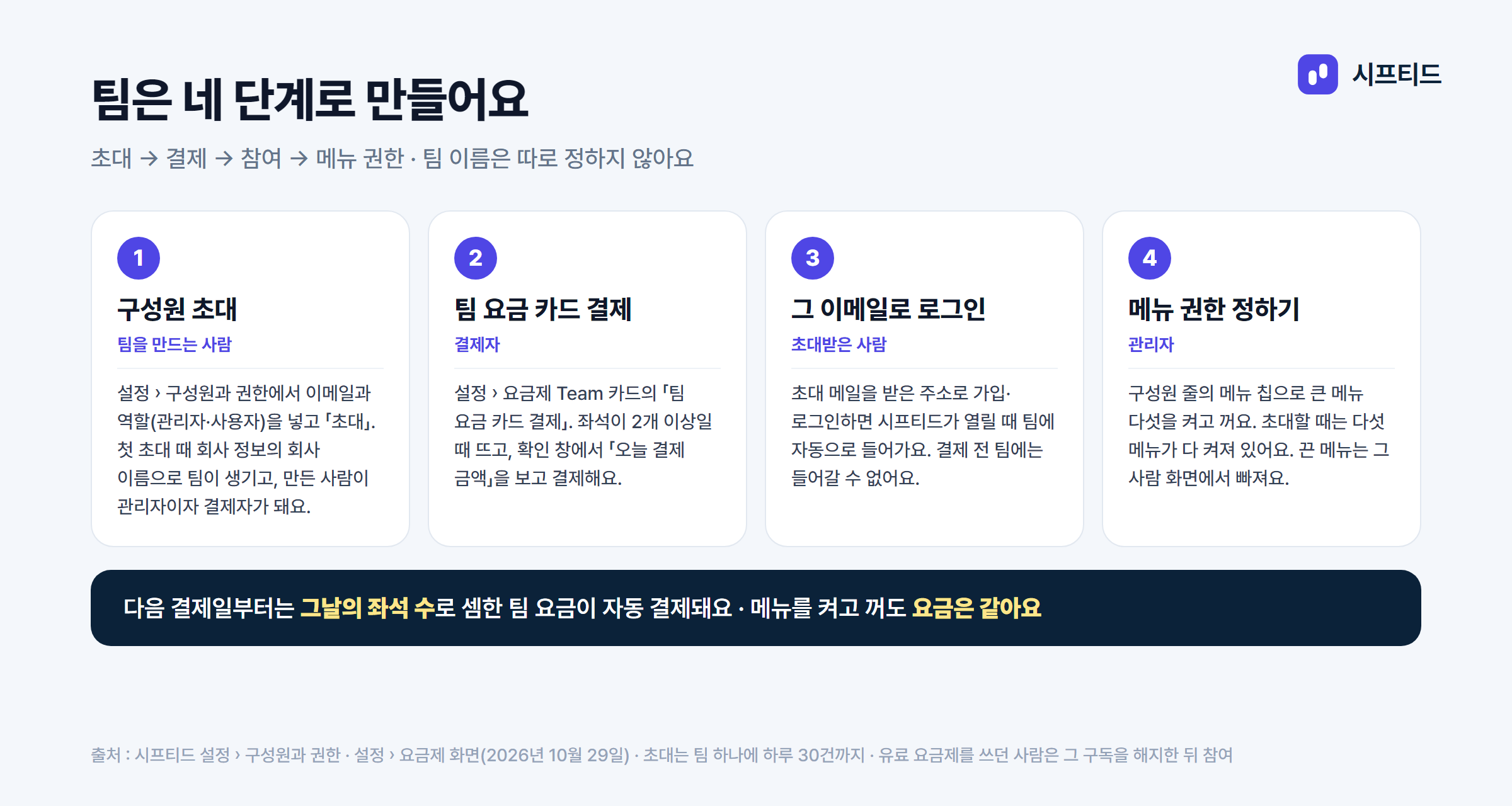
첫 단계는 구성원 초대예요. 「구성원과 권한」 칸의 「구성원 초대」에 상대의 이메일을 넣고 역할을 고른 뒤 「초대」를 눌러요. 역할은 관리자와 사용자 둘이고, 처음에는 사용자가 골라져 있어요. 초대는 팀 하나에 하루 30건까지 보낼 수 있고, 본인 이메일은 초대할 수 없어요.
초대를 보내면 상대에게 「[시프티드] ○○ 팀에 초대받으셨습니다」라는 메일이 가요. 메일에는 이 이메일 주소로 시프티드에 로그인하면 바로 참여된다는 안내와 로그인 단추가 들어 있어요. 다만 실제로 들어오는 것은 팀 요금을 결제한 뒤예요. 아직 가입하지 않은 사람이라면 같은 주소로 가입하면 돼요. 그래서 초대할 때는 상대가 실제로 시프티드에 로그인할 이메일을 넣어야 해요.
둘째 단계는 팀 요금 결제예요. 결제는 팀을 만든 결제자가 설정의 「요금제」 칸에서 해요. Team 카드에 좌석 구성과 월 요금이 한 줄로 나오고, 좌석이 2개 이상이면 「팀 요금 카드 결제」 단추가 떠요. 누르면 확인 창에 좌석 구성, 팀 요금(월간·연간), 쓰시던 요금제의 남은 기간 차감, 그 자리에서 결제될 금액이 나오고, 그 금액을 보고 「카드로 결제」를 누르면 돼요.
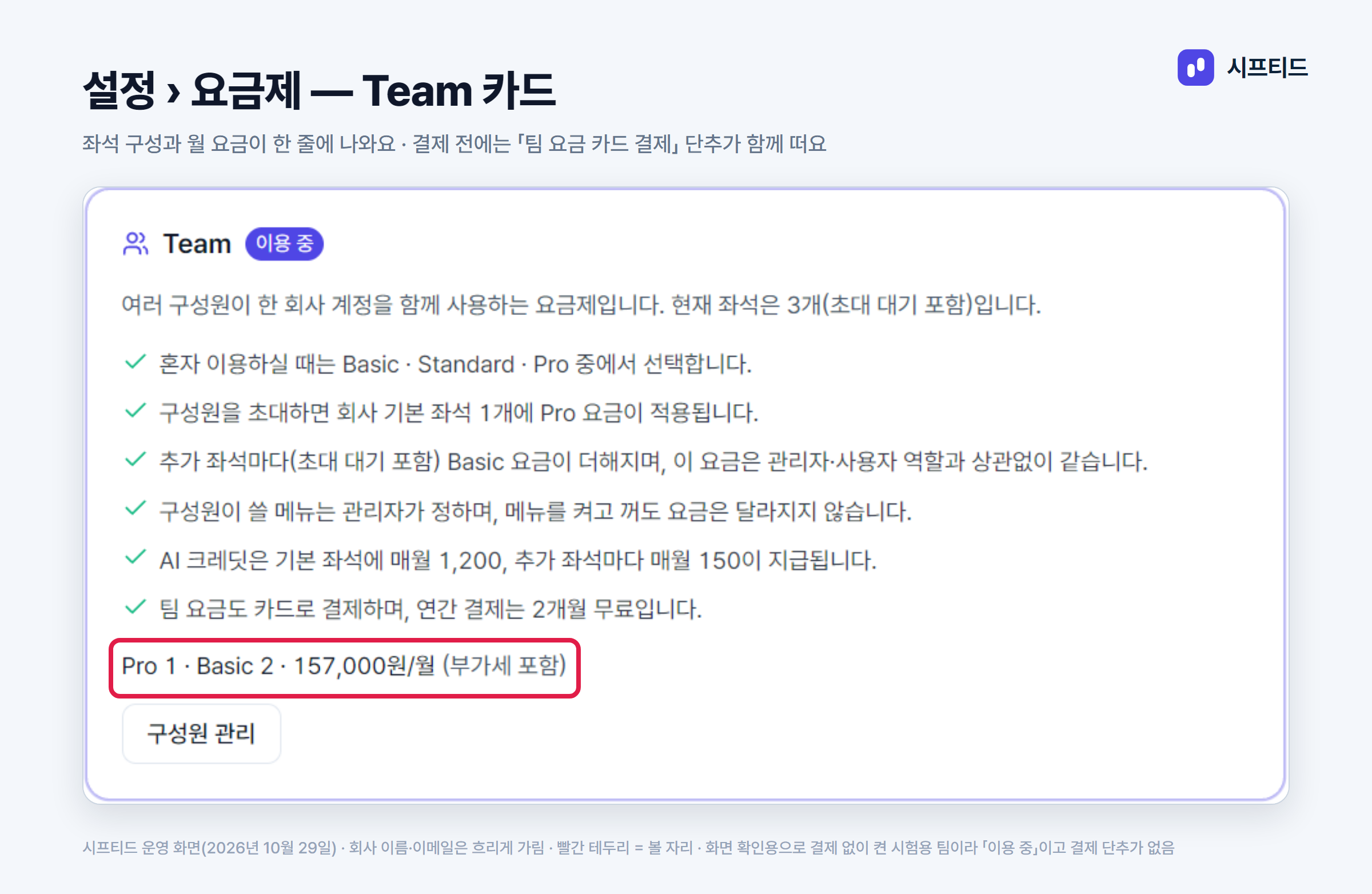
결제한 뒤에는 다음 결제일마다 그날의 좌석 수로 셈한 팀 요금이 자동 결제돼요. 월간으로 결제했으면 매월, 연간으로 결제했으면 매년이에요.
셋째 단계는 초대받은 사람의 차례예요. 초대받은 이메일로 시프티드에 가입하거나 로그인하면 시프티드가 열릴 때 팀에 자동으로 들어가요. 설정의 「구성원과 권한」에서 「참여하기」를 눌러 들어올 수도 있어요. 다만 팀 요금을 결제하기 전에는 들어올 수 없고, 이때는 「팀 관리자가 팀 요금을 결제하면 참여하실 수 있습니다」라는 안내가 떠요. 이미 유료 요금제를 쓰고 있던 사람은 그 구독을 해지한 뒤에 들어올 수 있어요.
관리자는 구성원마다 쓸 메뉴를 켜고 끌 수 있어요
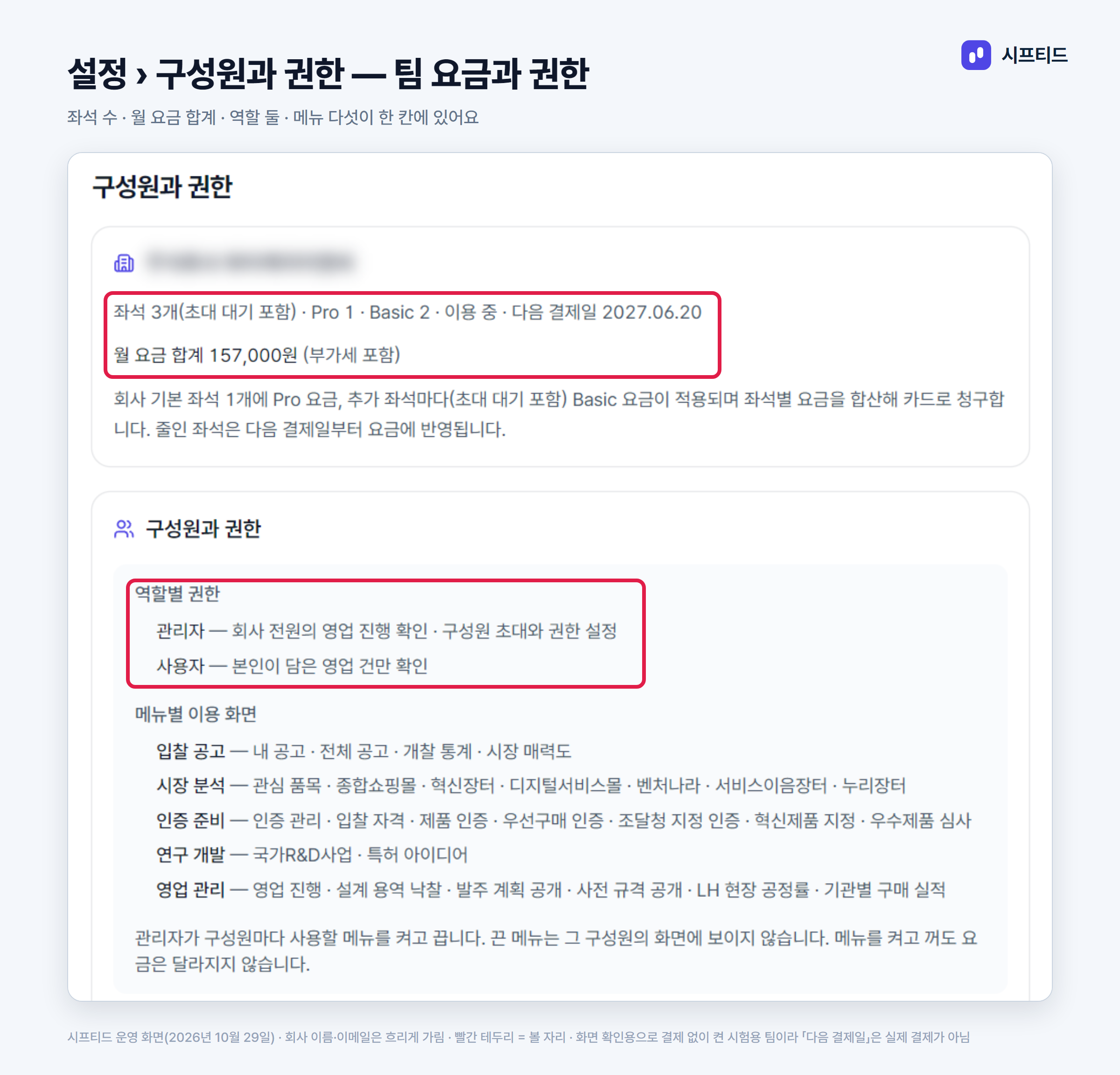
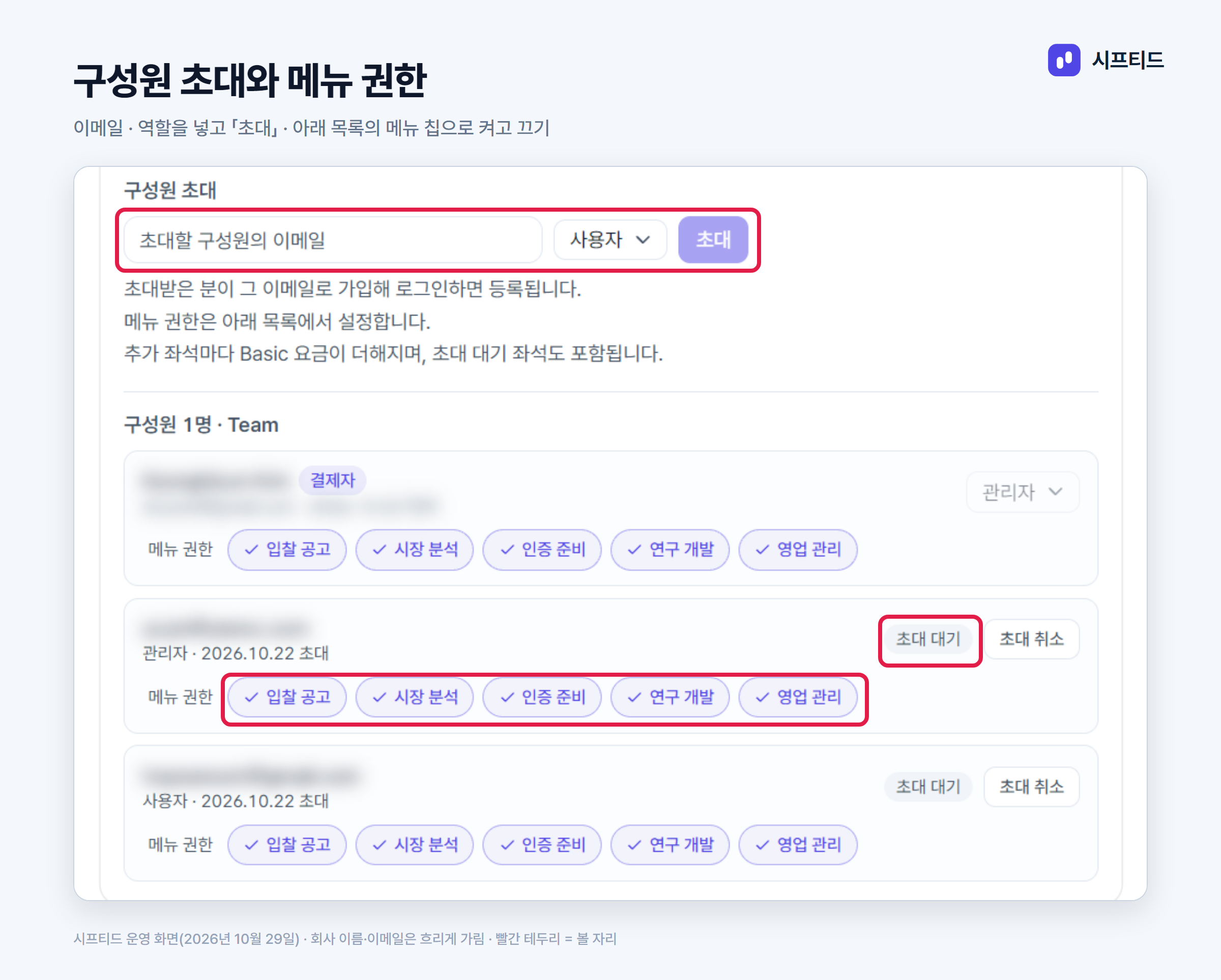
넷째 단계는 메뉴 권한이에요. 구성원 목록의 줄마다 「메뉴 권한」 칩 다섯이 있고, 누르면 그 자리에서 켜지고 꺼져요. 다섯 메뉴는 입찰 공고, 시장 분석, 인증 준비, 연구 개발, 영업 관리예요. 예를 들어 인증 담당에게는 인증 준비만, 영업 담당에게는 시장 분석과 영업 관리만 켜 둘 수 있어요.
초대할 때는 다섯 메뉴가 모두 켜진 채로 초대돼요. 끄는 것은 초대한 뒤 목록에서 하면 되고, 아직 들어오지 않은 초대 대기 줄에서도 미리 끌 수 있어요. 끈 메뉴는 그 구성원의 왼쪽 메뉴에서 빠져요. 주소를 직접 쳐서 들어가도 「○○ 메뉴를 쓸 수 없습니다」라는 안내가 뜨고, 팀 관리자에게 메뉴를 켜 달라고 요청하라는 문장이 함께 나와요. 홈, 조달 아카데미, 조달청 소식, 첨부 보관함, 설정은 누구나 쓰는 화면이라 끌 수 없어요.
메뉴를 켜고 꺼도 요금은 그대로예요. 구성원의 화면은 Pro 범위까지 열려 있고, 관리자가 그중에서 쓸 메뉴를 고르는 방식이에요. 결제자는 메뉴를 끌 수 없고 늘 다섯 메뉴를 다 써요. 결제자의 역할을 바꾸거나 결제자를 팀에서 빼는 것도 막혀 있어요.
이용 중인 팀의 관리자는 영업 진행 보드에서 구성원이 담은 영업 건까지 볼 수 있어요
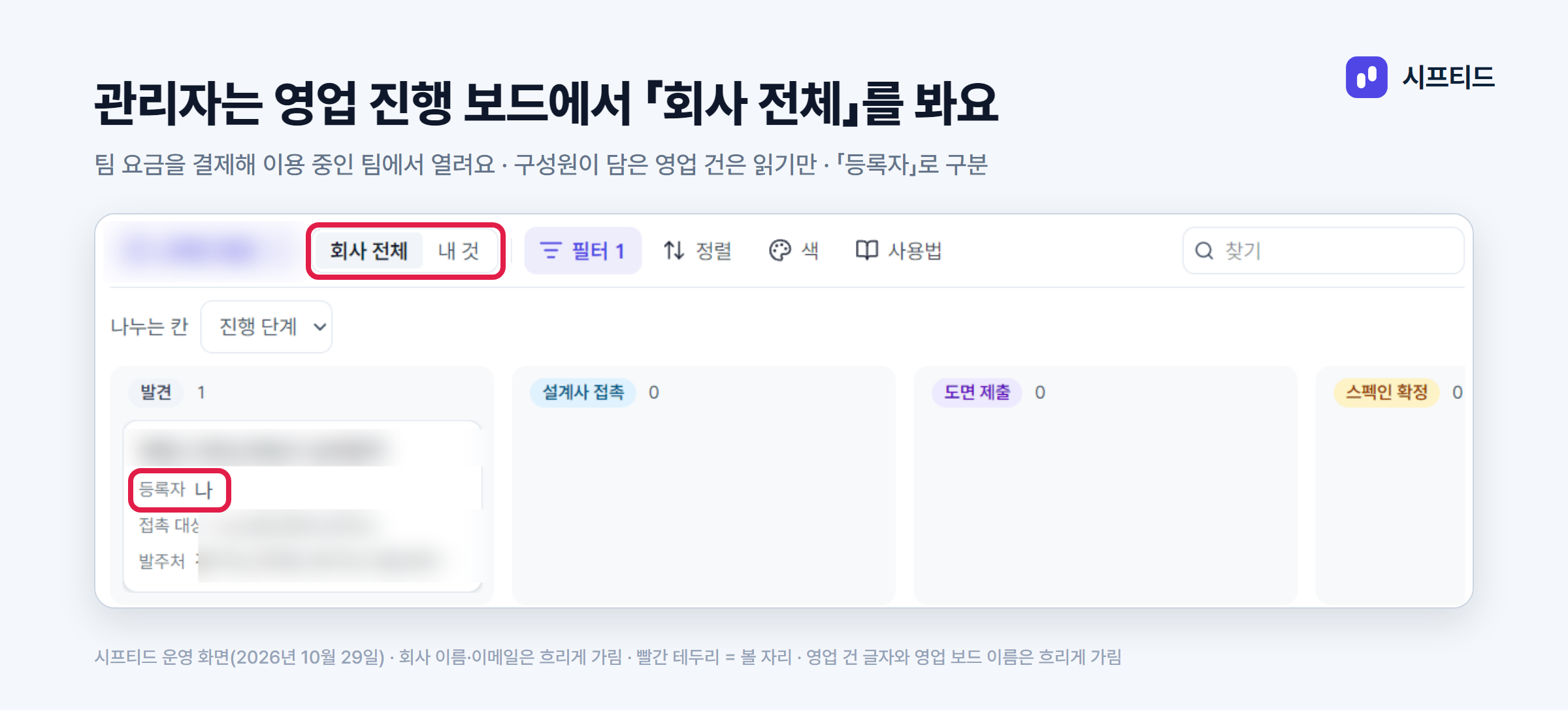
역할은 영업 관리에서 차이가 나요. 「구성원과 권한」 칸의 「역할별 권한」에는 관리자가 「회사 전원의 영업 진행 확인 · 구성원 초대와 권한 설정」, 사용자가 「본인이 담은 영업 건만 확인」으로 적혀 있어요. 이 차이는 팀 요금을 결제해 이용 중인 팀에서 열려요. 그런 팀의 관리자가 영업 진행 보드를 열면 도구줄에 「회사 전체 / 내 것」 단추가 생기고, 카드마다 「등록자」 칸이 붙어 누가 담은 건인지 보여요. 등록자별로 묶어 보는 「등록자별」 보기도 관리자에게만 있어요.
관리자가 보는 구성원의 영업 건은 읽기만 돼요. 고치거나 지우는 것은 그 건을 담은 사람만 할 수 있어요. 그래서 영업 담당이 각자 기관과 현장을 담고, 대표나 팀장이 관리자로 전체 진행을 확인하는 식으로 쓰면 맞아요. 영업 진행 보드에 기관과 영업 건을 담는 법은 관공서 영업 방법에 정리해 두었어요.
관리자를 한 명 더 두고 싶다면 초대할 때 역할을 관리자로 고르거나, 목록에서 그 구성원의 역할을 관리자로 바꾸면 돼요. 관리자는 구성원 초대와 메뉴 권한 설정도 같이 할 수 있어요.
좌석을 늘리면 남은 기간만큼 바로 결제하고, 줄이면 다음 결제일부터 반영돼요
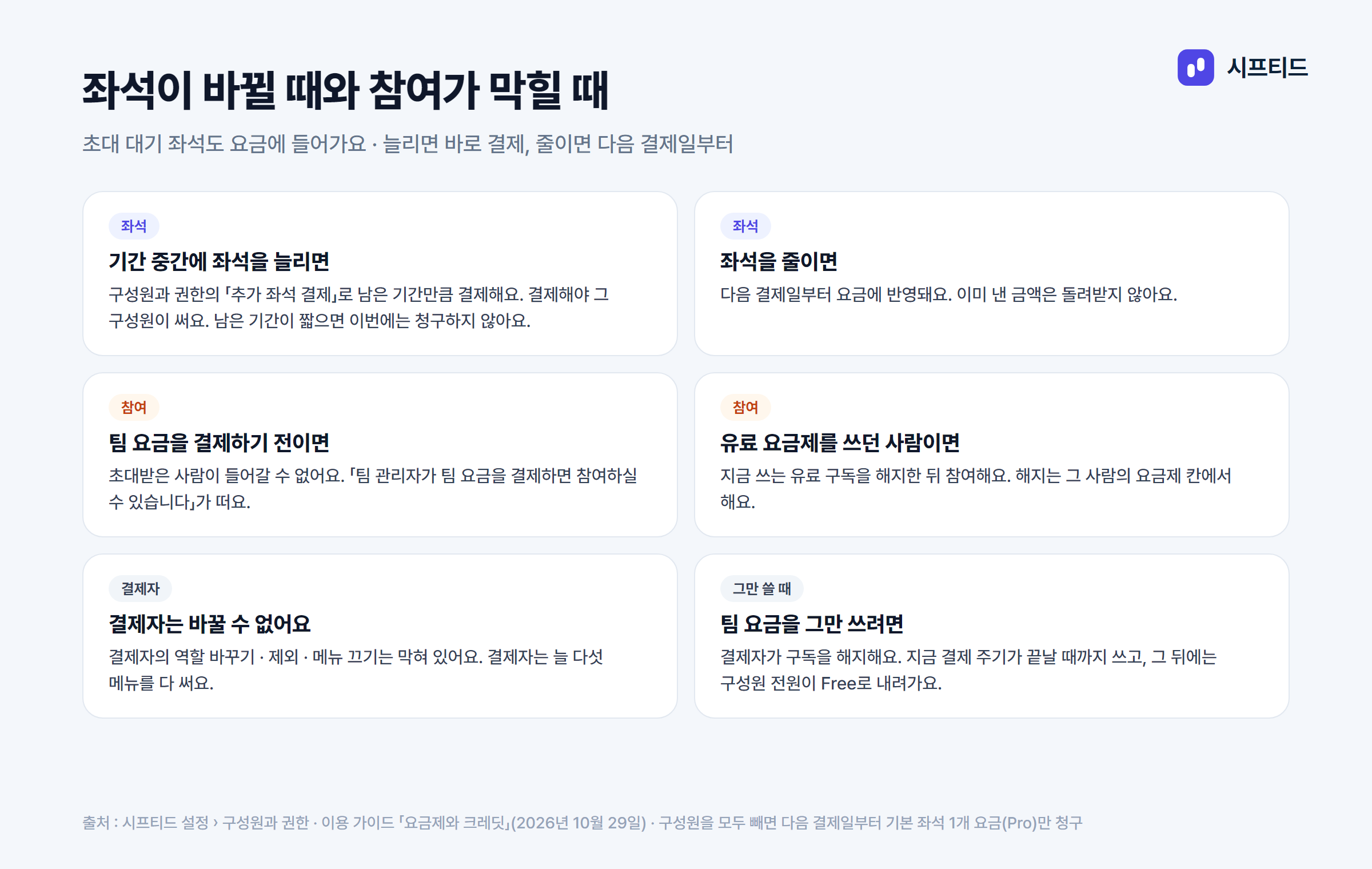
결제한 뒤 기간 중간에 구성원을 더 초대하면, 그 좌석은 결제하기 전까지 쓰지 못해요. 결제자의 「구성원과 권한」 칸에 「결제하지 않은 추가 좌석이 ○개 있습니다」라는 안내와 「추가 좌석 결제」 단추가 떠요. 남은 기간만큼 등록된 카드로 결제하면 그 구성원이 바로 쓸 수 있어요. 남은 기간이 짧으면 이번에는 청구하지 않고 좌석만 켜요.
반대로 구성원을 빼거나 초대를 취소해 좌석을 줄이면 다음 결제일부터 요금에 반영돼요. 이미 낸 금액은 돌려받지 않아요. 관리자가 구성원을 「제외」하면 그 사람은 바로 무료 회원으로 바뀌어요. 구성원을 모두 빼면 다음 결제일부터는 기본 좌석 1개 요금(Pro)만 청구돼요.
팀 요금을 아예 그만 쓰려면 결제자가 구독을 해지해요. 해지하면 지금 결제 주기가 끝날 때까지는 그대로 쓰고, 그 뒤에는 구성원 전원이 Free로 내려가요.
한줄 코멘트
시프티드 팀 요금제는 기본 좌석 Pro 월 99,000원에 추가 좌석마다 Basic 월 29,000원을 더하는 방식이라, 3명이 쓰면 월 157,000원으로 각자 Pro를 결제하는 297,000원보다 적게 들어요(모두 부가세 포함). 대신 초대 대기 좌석도 요금에 들어가고 결제 전에는 구성원이 들어올 수 없으니, 같이 쓸 사람을 정해 초대한 뒤 바로 결제하는 순서로 가는 것이 좋아요. 메뉴 권한으로 담당마다 쓸 화면을 나눠 두면, 결제한 뒤에는 영업 진행을 관리자가 한곳에서 볼 수 있어요.
입찰, 인증, 영업을 여러 사람이 나눠 맡고 있다면 팀으로 묶어 같은 회사 계정에서 쓰세요. 가입하면 7일 동안 모든 기능을 무료로 써 볼 수 있어요.