진입 가이드
첫걸음AI 조달비서는 평일 오전 8시에 그날 챙길 일을 먼저 알려 줘요
시프티드 AI 조달비서가 먼저 말을 거는 두 가지 방식을 정리했어요.
최종 업데이트: 2026-11-17
이 글의 목차
AI 조달비서는 이제 회원이 묻기 전에 먼저 말을 걸어요
시프티드의 AI 비서는 2026년 11월 9일부터 이름이 「AI 조달비서」로 바뀌었어요. 그전에는 회원이 질문을 보내야 답하는 상담 창이었는데, 이제는 비서가 먼저 말을 거는 방식이 두 가지 생겼어요. 하나는 평일 아침마다 그날 챙길 일을 한 통으로 묶어 보내는 「아침 브리핑」이고, 다른 하나는 읽지 않은 알림과 그날 받은 알림을 비서 창에 받은 시각과 함께 띄우는 「알림 말풍선」이에요.
두 방식은 받는 사람이 달라요. 아침 브리핑은 시프티드 앱을 깔고 폰 알림을 허용한 회원에게 만들어지고, 알림 말풍선은 알림을 받은 로그인 회원에게 떠요. 그래서 앱이 있는 회원은 아침에 브리핑으로 하루를 시작하고, PC만 쓰는 회원은 비서 창을 열 때 말풍선으로 알림을 읽게 돼요.
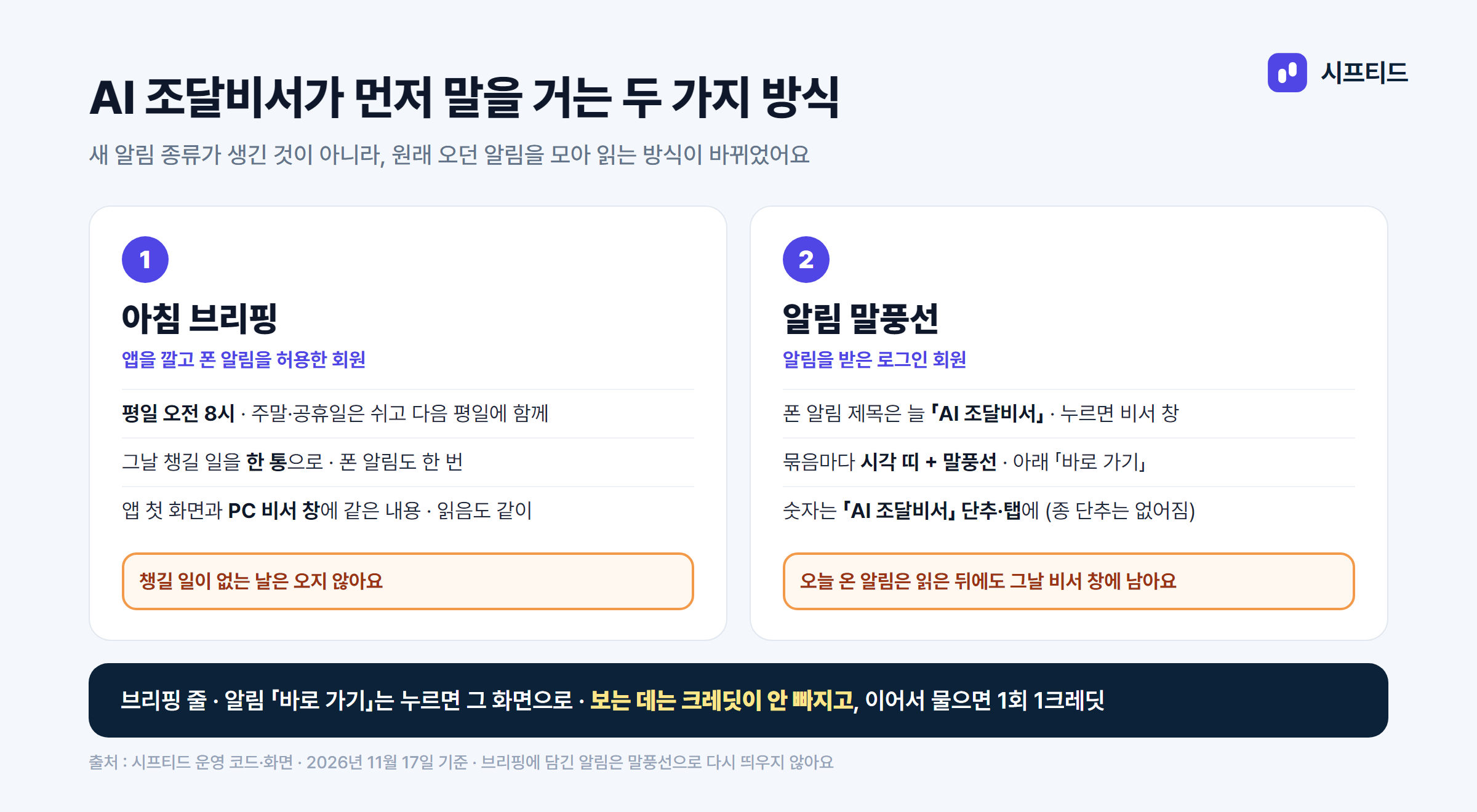
두 방식에 나오는 내용은 시프티드가 원래 보내던 알림이에요. 인증 관리의 자격 만료, 영업 관리에 담은 기관의 새 구매, 내 품목의 MAS 구매공고, 영업 단서, 관심 공고의 마감 같은 알림이 그대로 재료가 돼요. 새로 생긴 것은 알림의 종류가 아니라 알림을 모아서 읽는 방식이에요.
아침 브리핑은 앱을 깔고 알림을 허용한 회원에게 평일 오전 8시에 와요
아침 브리핑은 평일 오전 8시(한국 시각)에 만들어져요. 시프티드는 오전 8시 브리핑 전에 마감 알림(오전 7시 30분)과 자격·영업 알림(오전 7시 45분)을 먼저 만들어 두고, 8시에 지난 브리핑 뒤로 쌓인 알림과 할 일을 회원마다 한 통으로 묶어요. 다만 담아 둔 기관의 구매 알림은 납품요구 자료가 오전 8시 30분에 들어오는 탓에 하루 늦게 실려요.
주말과 공휴일에는 보내지 않아요. 조달 업무가 평일에 이뤄지기 때문이에요. 대신 다음 평일 브리핑이 그 사이에 쌓인 알림을 같이 담아서, 월요일 아침 브리핑에는 주말 동안 생긴 알림까지 들어 있어요. 그날 챙길 일이 하나도 없으면 브리핑을 만들지 않아요. 빈 인사로 폰을 울리지 않으려는 거예요.
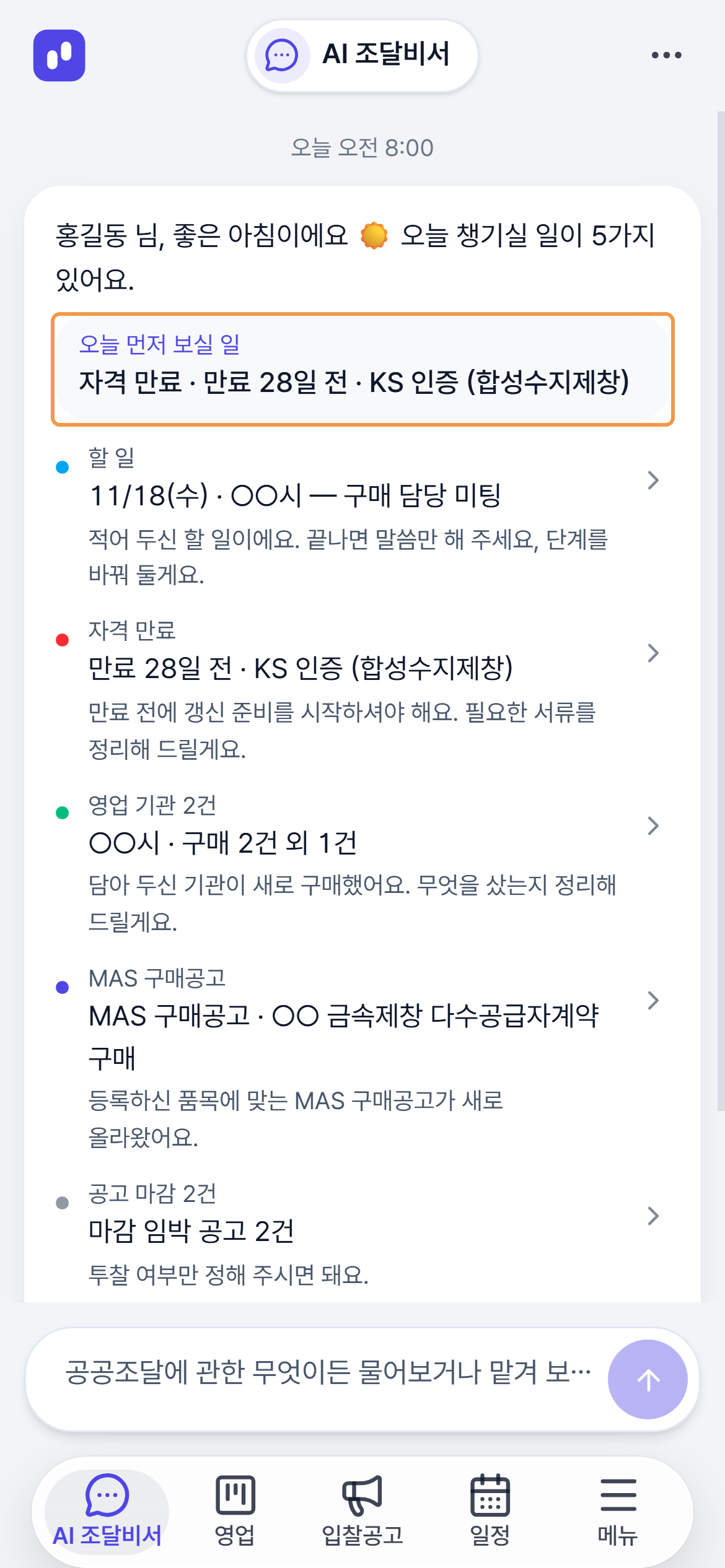
브리핑이 오면 폰에는 알림 한 통이 울려요. 알림 제목은 「AI 조달비서」이고, 본문 첫 줄에 「좋은 아침이에요 ☀️ 오늘 챙기실 일이 N가지 있어요」, 그 아래에 가장 먼저 볼 일이 한 줄로 적혀요. 그전에는 자격 만료, MAS 구매공고, 영업 알림이 생길 때마다 폰이 따로 울렸는데, 이 알림들은 이제 브리핑 한 통으로 합쳐졌어요. 다만 공고 마감 당일 알림과 결제 알림은 지금도 따로 울려요. 늦으면 손해가 나는 알림이기 때문이에요. 이 알림들도 제목은 「AI 조달비서」이고, 본문 첫 줄에 「오늘 마감하는 공고가 있어요 ⏰」처럼 비서가 건 말이 와요. 폰 알림을 누르면 어느 알림이든 비서 창이 열려요. 앱을 열면 첫 화면이 바로 비서 창이라 브리핑이 맨 위에 보이고, 아직 브리핑을 안 봤으면 앱 아이콘 숫자에 1이 더해져 있어요.
브리핑 문장은 정해 둔 틀에 그날 알림을 끼워서 만들어요. AI가 문장을 지어내는 것이 아니라서 브리핑을 받고 읽는 데는 AI 크레딧이 빠지지 않아요. 브리핑을 보고 비서에게 이어서 물을 때부터 평소처럼 대화 1회에 1크레딧이 빠져요. 앱 받는 곳과 폰 알림을 켜는 법은 시프티드 앱 알림 글에 정리해 두었어요.
브리핑 한 통은 「오늘 먼저 보실 일」 다음에 할 일, 자격 만료, 영업 기관, MAS 구매공고, 공고 마감 순서로 이어져요
브리핑은 「○○ 님, 좋은 아침이에요 ☀️ 오늘 챙기실 일이 N가지 있어요.」라는 인사로 시작해요. 이름은 가입할 때 적은 이름이고, N은 아래에 이어지는 묶음의 수예요. 인사 바로 아래 흰 칸에는 「오늘 먼저 보실 일」이 한 줄로 나와요. 비서가 정해 둔 순서대로 고른 한 가지인데, 그날 날짜로 적어 둔 할 일이 있으면 그것을 고르고, 없으면 만료가 30일 안으로 다가온 자격을, 그다음으로는 담아 둔 기관의 새 구매를 골라요. 「오늘 먼저 보실 일」에 고른 내용이 첫 묶음과 같으면 이 칸을 따로 띄우지 않아요.
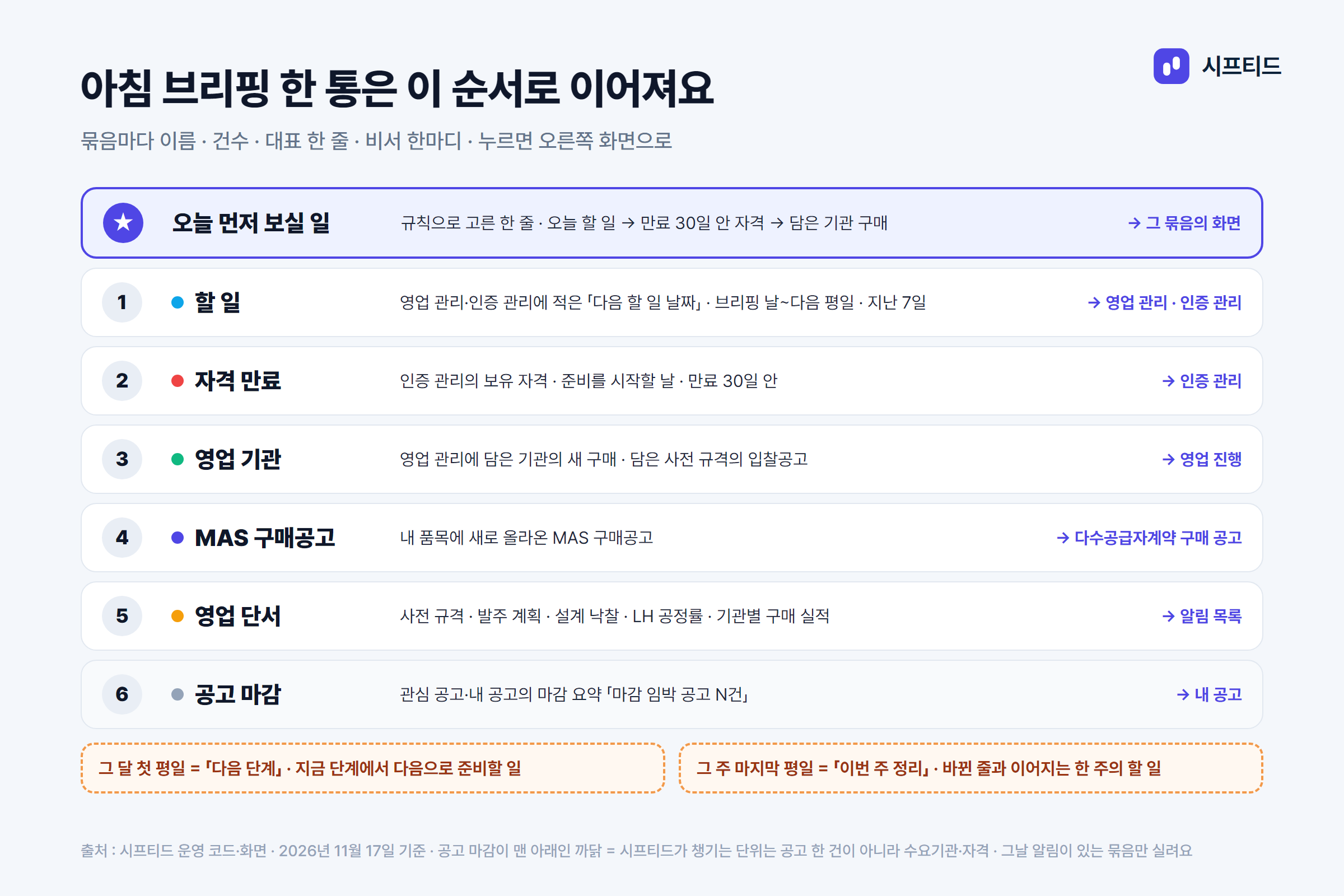
그 아래로 묶음이 정해진 순서대로 이어져요. 맨 위는 회원이 직접 정한 약속인 「할 일」이에요. 영업 관리나 인증 관리 표에 「다음 할 일 날짜」를 적어 두면, 그 날짜가 브리핑 날부터 다음 평일 사이이거나 지난 7일 안에 있을 때 이 칸에 「11/18(수) · ○○시 — 구매 담당 미팅」처럼 실려요. 지난 할 일은 날짜를 고치거나 지울 때까지 매 평일 다시 실리고, 「보류」로 둔 줄은 빠져요. 이어서 「자격 만료」, 「영업 기관」, 「MAS 구매공고」, 「영업 단서」가 나오고, 「공고 마감」은 맨 아래에 와요. 팀 요금제의 관리자에게는 할 일 바로 다음에 팀원들의 영업 할 일을 센 「팀 할 일」이 한 줄 더 붙어요.
공고 마감이 맨 아래인 데에는 이유가 있어요. 시프티드가 챙기는 단위는 공고 한 건이 아니라 수요기관과 자격이에요. 다수공급자계약과 우수제품은 한 번 자격을 갖추면 등록해 둔 채로 기관이 골라 사 가는 구조라서, 자격이 만료되거나 담아 둔 기관이 구매를 시작하는 것이 매출과 바로 이어져요. 그래서 비서는 자격과 기관을 먼저 꺼내고, 공고 마감은 그다음에 알려 줘요.
묶음마다 이름, 건수, 대표 한 줄, 비서의 한마디가 붙어요. 자격 만료에는 「만료 전에 갱신 준비를 시작하셔야 해요. 필요한 서류를 정리해 드릴게요.」가, 영업 기관에는 「담아 두신 기관이 새로 구매했어요. 무엇을 샀는지 정리해 드릴게요.」가 붙는 식이에요. 줄을 누르면 그 묶음의 화면으로 가요. 할 일은 그 줄을 적어 둔 영업 관리나 인증 관리로, 자격 만료는 인증 관리로, 영업 기관은 영업 진행으로, MAS 구매공고는 다수공급자계약 구매 공고로, 영업 단서는 알림 목록으로, 공고 마감은 내 공고로 가요. 한 건짜리 묶음은 그 알림이 가리키는 화면으로 바로 가요.
이 밖에 두 칸이 가끔 붙어요. 그 달 첫 평일에는 지금 단계에서 다음으로 준비할 일을 권하는 「다음 단계」가 붙어요. 직접생산확인을 가졌는데 다수공급자계약 줄이 없으면 MAS 등록 준비를 권하는 식이에요. 그 주 마지막 평일에는 그 주에 바뀐 영업 관리·인증 관리 줄과 이어지는 한 주의 할 일을 세어 주는 「이번 주 정리」가 붙어요. 다음 단계와 이번 주 정리만 든 날에는 폰을 울리지 않고 비서 창에만 띄워요.
브리핑은 「좋은 화요일 보내세요!」처럼 그날 요일을 넣은 맺음 한 줄로 끝나고, 그 아래에 질문 칩 두 개가 붙어요. 칩은 첫 두 묶음에서 하나씩 만들어져서, 할 일이 첫 묶음이면 「할 일을 정리해 주세요」, 자격 만료면 「갱신 준비 서류를 알려 주세요」가 나와요. 칩을 누르면 그 문장으로 비서와 대화가 시작돼요.
같은 브리핑이 PC 비서 창에도 뜨고, 한쪽에서 읽으면 다른 쪽도 읽은 것으로 바뀌어요
아침 브리핑은 앱에서만 보이는 것이 아니에요. PC에서 시프티드를 열고 비서 창을 펼치면 앱과 같은 브리핑이 같은 모양으로 맨 위에 떠요. 넓은 화면에서는 홈을 열 때마다 비서 창이 오른쪽에 펼쳐지기 때문에, 출근해서 PC로 홈을 열면 브리핑이 바로 보여요. PC에서는 브리핑의 줄을 눌러도 비서 창이 닫히지 않아서, 왼쪽 화면을 옮겨 가며 묶음을 하나씩 확인할 수 있어요.
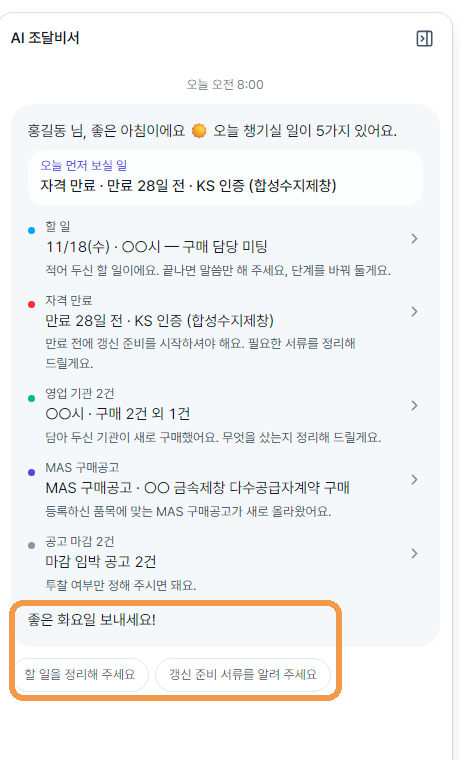
읽음은 한 곳에서 같이 관리돼요. 아침에 폰으로 브리핑을 봤다면 PC에서는 이미 읽은 브리핑으로 보이고, PC에서 먼저 봤다면 앱도 읽은 것으로 받아요. 브리핑을 띄우면 그 안에 담긴 알림들도 함께 읽음으로 바뀌어요. 그래서 폰 브리핑에서 「MAS 구매공고」 줄을 확인했는데 PC 비서 단추에 그 알림 숫자가 그대로 남는 일이 없어요.
브리핑은 그날 만든 것만 비서 창에 떠요. 지난 브리핑은 다음 날 비서 창에 다시 나오지 않아요. 그날 비서와 이미 대화를 나누던 중이라면, 브리핑은 대화 사이에 받은 시각 순서대로 끼어들어요. 이때 브리핑 맨 위에는 「새 브리핑이 왔어요 ☀️」가 붙어요. 다만 브리핑이 만들어지는 대상은 여전히 앱 회원이라서, 웹만 쓰는 회원의 PC 비서 창에는 브리핑 대신 아래의 알림 말풍선이 먼저 떠요.
알림 종 단추가 없어진 대신 읽지 않은 알림 숫자는 「AI 조달비서」 단추에 붙어요
2026년 11월 9일부터 시프티드 화면에서 알림 종 단추가 빠졌어요. 알림과 비서가 같은 일을 두 곳에서 하고 있어서 한 곳으로 합친 거예요. 그래서 읽지 않은 알림 숫자는 PC에서는 사이드바 아래 「AI 조달비서 열기」 단추에, 앱에서는 아래 탭의 「AI 조달비서」 칸에 빨간 숫자로 붙어요. 휴대폰 웹 화면에서는 위쪽 비서 단추에 붙어요.
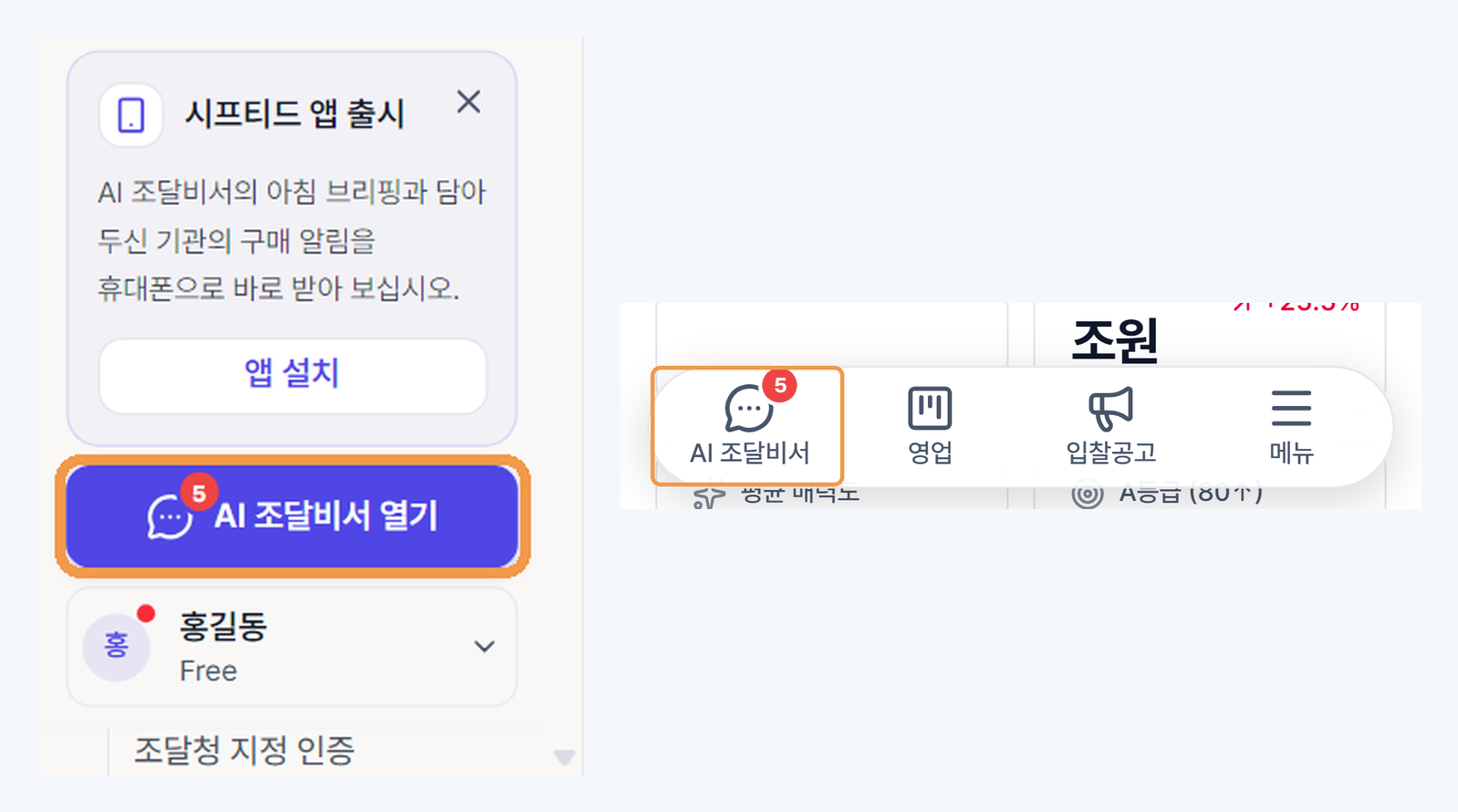
단추를 눌러 비서 창을 열면 인사 아래에 알림 묶음마다 말풍선이 하나씩, 최근 묶음 여섯 개까지 떠요. 말풍선 위에는 「오늘 오전 9:58」처럼 받은 시각이 붙고, 먼저 받은 알림이 위에 와요. 말풍선 첫 줄은 「내 품목에 MAS 구매공고가 올라왔어요」처럼 비서가 건 말이고, 그 아래에 알림 내용이 적혀요. 같은 날 같은 제목의 마감 알림이 여러 건이면 「마감이 다가오는 공고가 3건 있어요」처럼 한 말풍선으로 묶여요. 말풍선 아래 「바로 가기」를 누르면 한 건짜리 알림은 그 화면으로, 여러 건을 묶은 알림은 알림 목록으로 가요. 맨 아래에는 「알림 전체 보기」가 붙어요.
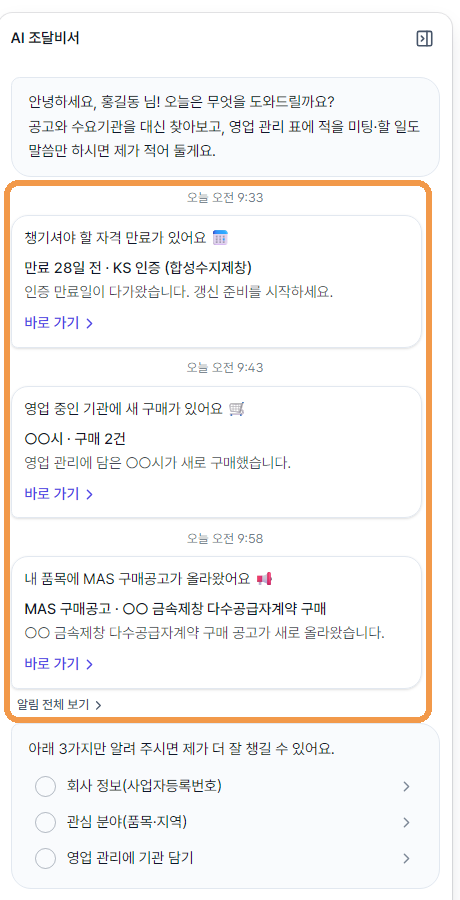
비서 창이 열리면 읽지 않았던 알림은 모두 읽은 것으로 바뀌어요. 비서 창이 열려 있을 때만 말풍선이 그려지니, 말풍선이 떴다는 것은 회원이 그 알림을 봤다는 뜻이기 때문이에요. 그래서 비서 창을 열면 단추와 탭의 숫자가 0으로 바뀌어요. 그래도 알림은 받은 날 하루 동안 읽은 뒤에도 비서 창에 남아요. 폰 알림을 놓쳤거나 꺼 두었어도 비서 창에서 다시 볼 수 있어요. 받은 날이 지난 알림은 읽지 않은 것만 나와요. 비서와 대화를 나누던 중에 온 알림은 대화 사이에 받은 시각 순서대로 끼어들어요. 아침 브리핑에 이미 담긴 알림은 말풍선으로 다시 띄우지 않아요.
알림 목록 화면과 이메일 알림은 그대로 있어요. 지난 알림을 날짜순으로 다시 보고 싶으면 말풍선의 「알림 전체 보기」로 알림 목록을 열면 돼요. 비서 창의 다른 부분, 예를 들어 처음 만났을 때의 소개와 회사 정보를 채우라는 준비 카드는 시프티드 이용 가이드의 「AI 조달비서」 문서에 정리돼 있어요. 이용 가이드를 여는 법은 이용 가이드 글에 있어요.
받고 싶은 알림은 비서에게 말로 맡기면 다음 평일 브리핑부터 들어와요
브리핑에 무엇이 들어오는지는 회원이 정해 둔 알림 조건에 달려 있어요. 영업 단서 칸은 설정의 「영업 알림」에 적어 둔 키워드와 지역에 맞는 새 소식만 모아 오기 때문에, 조건이 비어 있으면 그 칸은 비어요. 이 조건은 설정 화면에서 고칠 수도 있지만, 비서에게 말로 맡길 수도 있어요.
비서 창에 「합성수지제창 사전 규격 알려 줘」처럼 말하면, 비서가 바로 저장하지 않고 바뀔 알림 조건을 먼저 보여 주고 「이대로 저장할까요?」라고 물어요. 「네」라고 답하면 설정의 영업 알림 칸에 저장돼요. 키워드 하나는 사전 규격 공개, 발주 계획 공개, 기관별 구매 실적 세 메뉴에 같이 걸리기 때문에, 회원이 한 메뉴만 말하면 비서가 나머지 둘도 켜져 있다고 알려 주고 끌지 같이 물어봐요.
저장한 뒤에는 새로 올라온 공고부터 알림이 와요. 앱이 있으면 다음 평일 오전 8시 브리핑의 「영업 단서」 칸으로 들어오고, 앱이 없으면 이메일로 와요. 영업 알림과 자격 만료·MAS 구매공고 알림은 Standard 요금제부터 만들어지는 알림이라, 낮은 요금제에서는 저장은 되지만 비서가 「Standard 요금제부터 온다」고 한 줄 밝혀 줘요. 가입 뒤 7일 체험 동안에는 모든 알림을 받을 수 있어요. 비서에게 질문을 잘 쓰는 법은 AI 조달 코치에게 숫자 물어보기에 예시와 함께 정리해 두었어요.
한줄 코멘트
자격 만료와 담아 둔 기관의 구매는 놓치면 그대로 매출이 빠지는 일이라, 하루에 한 번은 꼭 봐야 해요. 앱을 깔고 폰 알림만 허용해 두면 평일 오전 8시에 비서가 할 일, 자격 만료, 영업 기관 순서대로 먼저 알려 줘요. PC만 쓰신다면 출근해서 「AI 조달비서 열기」 단추의 숫자부터 확인해 보세요.