진입 가이드
첫걸음시프티드 화면의 「이용 가이드」를 누르면 보던 화면 옆에 그 화면의 설명만 열려요
시프티드 화면마다 붙은 「이용 가이드」 단추를 쓰는 법을 정리했어요.
최종 업데이트: 2026-11-08
이 글의 목차
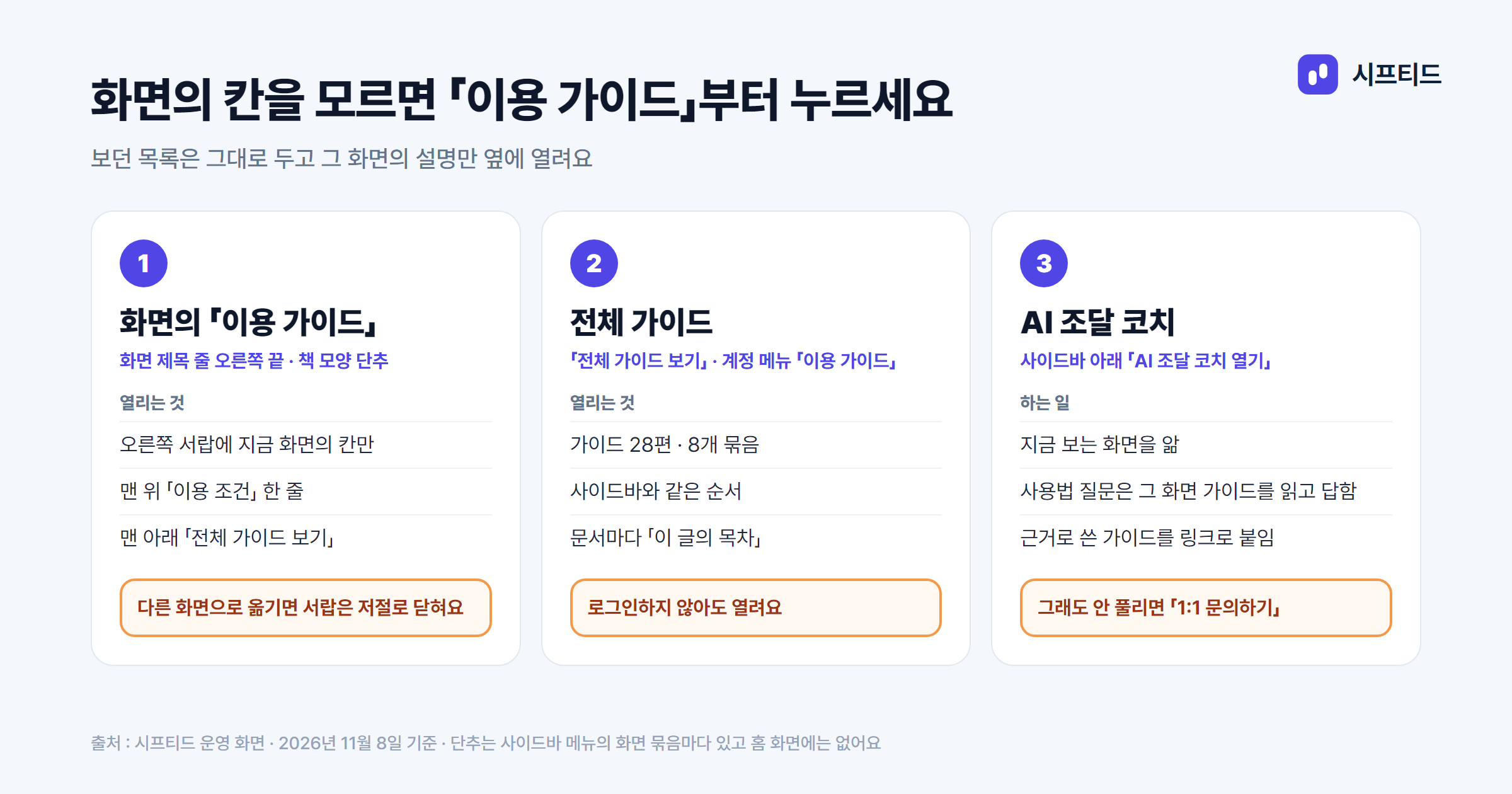
화면의 칸이나 숫자가 무슨 뜻인지 모르면 제목 줄 오른쪽 끝의 「이용 가이드」를 누르세요
시프티드 화면에는 조달에서만 쓰는 낱말과 숫자가 많아요. 다수공급자계약 화면만 해도 「진입 매력도」, 「상위 3곳 점유율」, 「등록 단가 범위」 같은 칸이 나와요. 이런 칸이 무엇을 센 숫자인지 모르면 화면을 보고도 판단을 못 하고 멈추게 돼요.
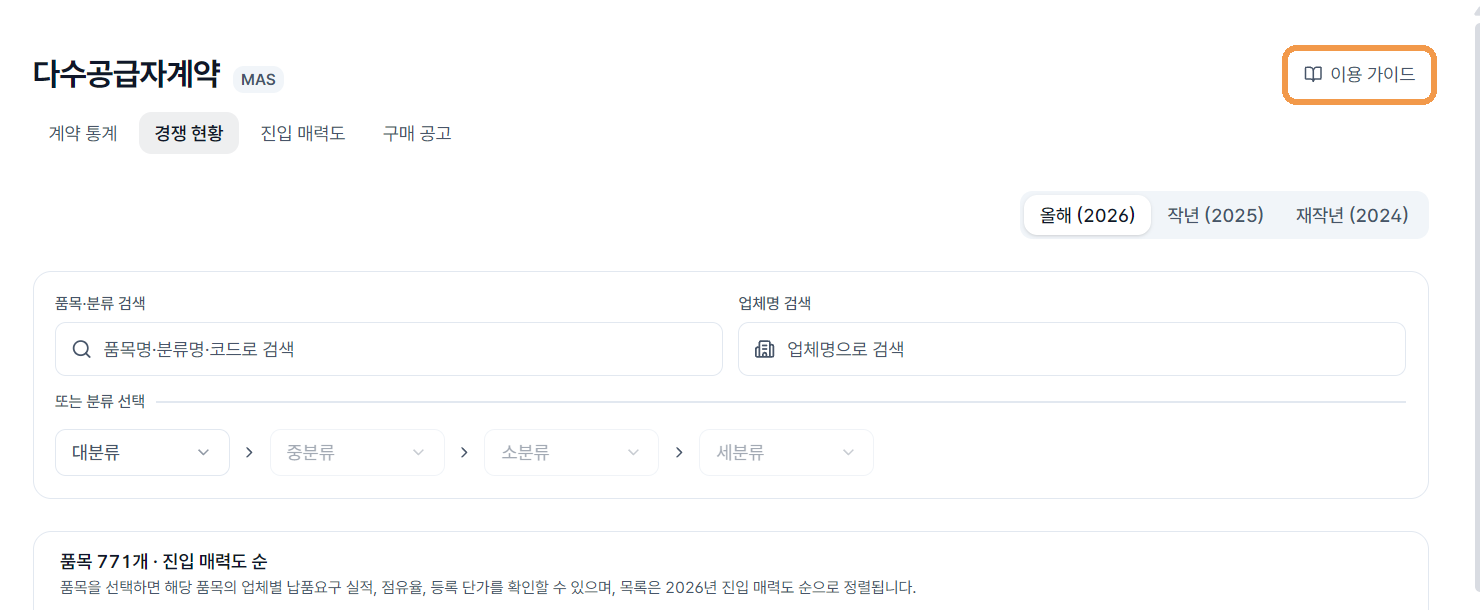
그래서 시프티드는 메뉴 화면마다 그 화면의 설명서를 붙여 두었어요. 화면 맨 위 제목 줄의 오른쪽 끝을 보면 책 모양 아이콘이 붙은 「이용 가이드」 단추가 있어요. 사이드바 메뉴의 화면 묶음, 그러니까 입찰 공고, 시장 분석의 관심 품목과 장터 아홉 곳, 인증 준비, 연구 개발, 영업 관리, 첨부 보관함 화면에 모두 이 단추가 있어요. 홈 화면에는 없어요.
같은 입찰 공고 묶음 안에서도 탭마다 다른 가이드로 가요. 「내 공고」와 「전체 공고」 탭에서는 「입찰 공고」 가이드가 열리고, 「개찰 통계」 탭에서는 「개찰 통계」 가이드가, 「시장 매력도」 탭에서는 「시장 매력도」 가이드가 열려요. 누르는 단추는 같고 지금 보는 탭에 맞는 설명서를 시프티드가 골라 줘요.
누르면 보던 화면은 그대로 두고 오른쪽 서랍에 그 화면의 설명만 열려요
「이용 가이드」를 누르면 화면이 다른 곳으로 옮겨 가지 않아요. 오른쪽에서 서랍이 미끄러져 나오고, 왼쪽에는 보던 목록과 고른 조건이 그대로 남아요. 그래서 표를 보다가 칸의 뜻을 확인하고, 서랍을 닫고 보던 목록을 이어서 볼 수 있어요.
서랍은 위에서부터 세 부분으로 나뉘어요. 맨 위에는 가이드 이름 아래로 「이용 조건」이 회색 칸에 한 줄로 나와요. 다수공급자계약이면 「Standard 요금제 이상 · 비회원은 가입 후 이용 · 가입 후 7일 체험 기간에는 모든 요금제 기능 이용 가능」이에요. 그 아래에는 지금 화면에 해당하는 설명 칸이 번호와 함께 나와요. 맨 아래에는 「전체 가이드 보기」 링크가 있어요.
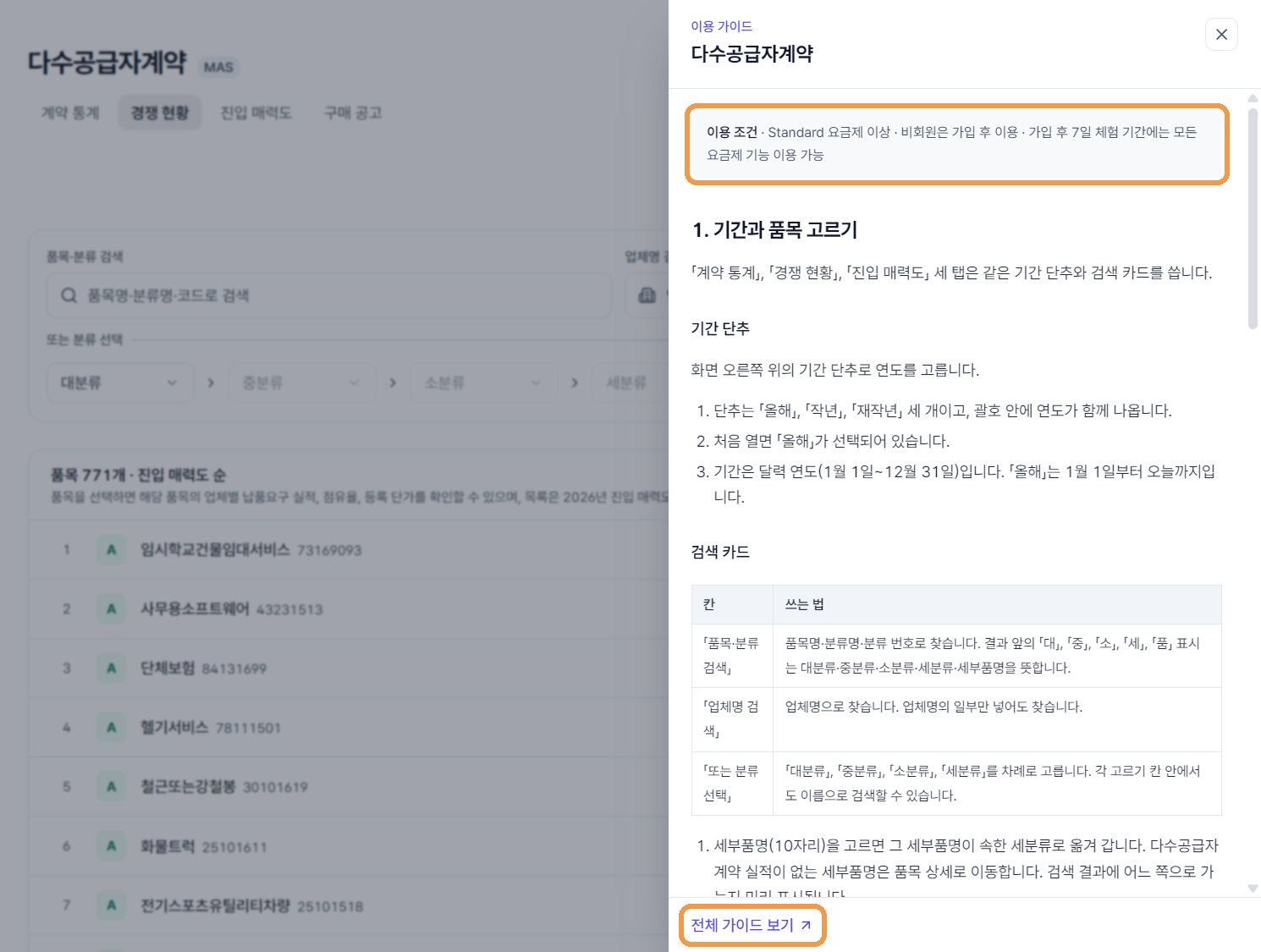
서랍은 쓰기 편하게 조절할 수 있어요. 넓은 화면에서는 서랍의 왼쪽 끝 선을 끌면 폭이 넓어지거나 좁아지고, 그 선을 두 번 누르면 처음 폭으로 돌아와요. 한 번 정한 폭은 다음에 서랍을 열 때도 그대로예요. 휴대폰처럼 좁은 화면에서는 이 선이 없고 서랍이 거의 화면 전체 폭으로 열려요. 닫을 때는 오른쪽 위 X를 누르거나, ESC 키를 누르거나, 어둡게 덮인 바깥 화면을 누르면 돼요. 다른 화면으로 옮겨 가면 서랍은 저절로 닫혀요. 넓은 화면에서는 오른쪽의 AI 조달 코치 칸을 덮지 않고 그 왼쪽에 열려요.
같은 다수공급자계약 가이드라도 탭마다 서랍에 열리는 칸이 달라요
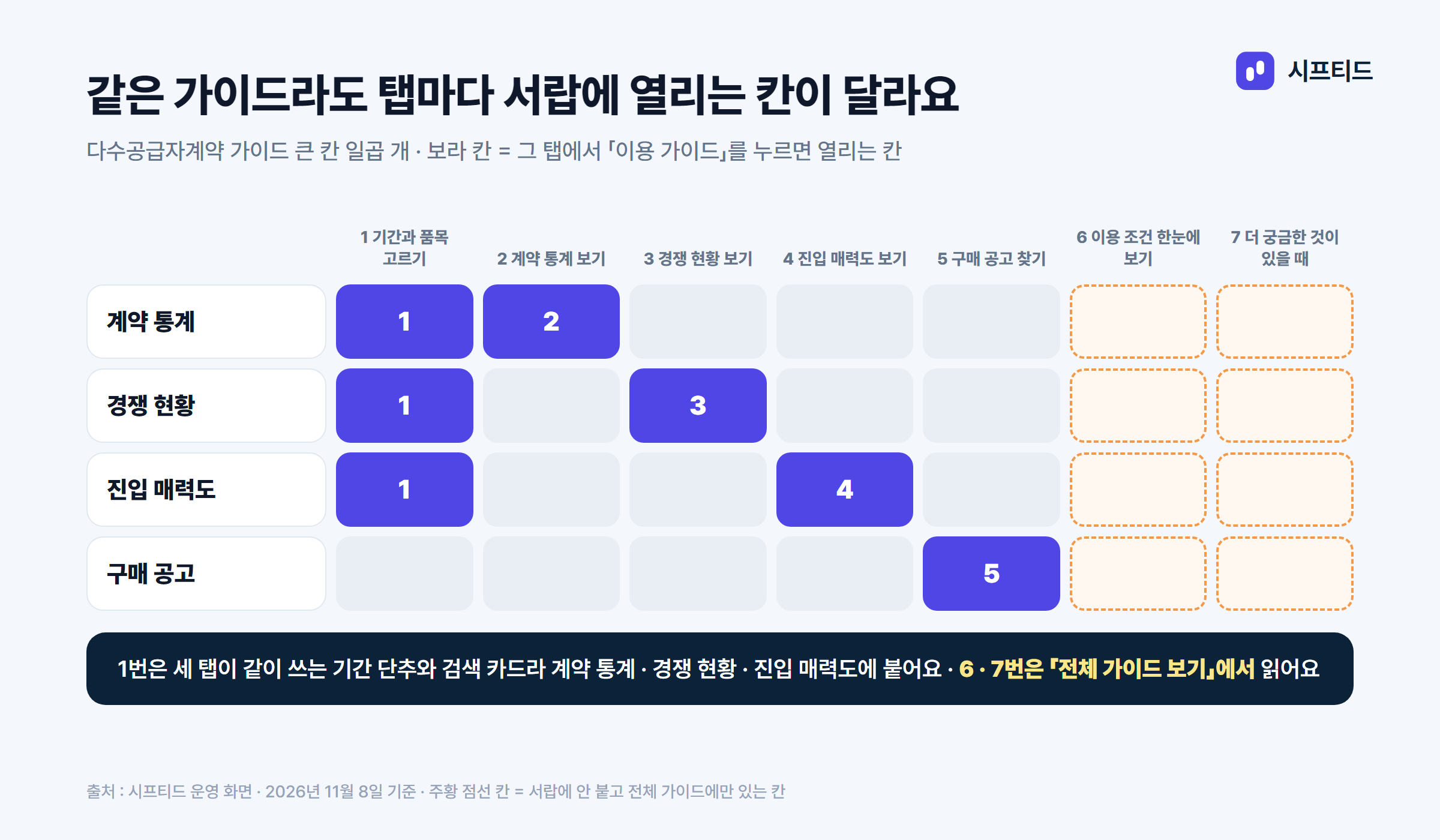
가이드 문서 하나가 여러 화면을 함께 설명하는 경우가 있어요. 다수공급자계약 가이드가 그래요. 이 가이드는 큰 칸 일곱 개로 되어 있고, 「계약 통계」, 「경쟁 현황」, 「진입 매력도」, 「구매 공고」 네 탭을 한 문서에서 설명해요. 이걸 서랍에 통째로 열면 지금 탭과 상관없는 설명까지 길게 내려가야 해요.
그래서 여러 화면을 설명하는 가이드는 원고에 화면마다 열 칸을 정해 두었고, 서랍은 그 칸만 골라서 열어요. 화면 하나만 설명하는 가이드는 서랍에 글 전체가 열리고, 칸이 정해져 있지 않은 화면에서도 글 전체가 열려요. 「경쟁 현황」 탭에서 열면 「1. 기간과 품목 고르기」와 「3. 경쟁 현황 보기」 두 칸이 나와요. 「진입 매력도」 탭에서 열면 1번과 「4. 진입 매력도 보기」가 나오고, 「계약 통계」 탭에서는 1번과 「2. 계약 통계 보기」가 나와요. 「구매 공고」 탭에서는 「5. 구매 공고 찾기」 한 칸만 나와요. 1번 칸이 세 탭에 같이 붙는 이유는 계약 통계, 경쟁 현황, 진입 매력도 세 탭이 같은 기간 단추와 검색 카드를 쓰기 때문이에요.
「경쟁 현황」 서랍을 3번 칸까지 내리면, 이 탭이 「고른 세분류에서 어느 업체가 얼마나 납품했는지를 보여 줍니다. 한 줄은 업체 하나입니다.」라고 먼저 알려 줘요. 그다음에 품목을 고르는 법과 요약 카드 네 장의 뜻이 표로 나와요. 「납품 업체 수」는 그 해 이 세분류에 납품요구 실적이 있는 업체 수이고, 「상위 3곳 점유율」은 상위 3개 업체의 납품요구 금액을 전체 납품요구 금액으로 나눈 값이에요. 화면에 뜬 숫자와 이 표를 나란히 놓고 보면 어떤 칸이 무엇을 센 숫자인지 바로 맞춰 볼 수 있어요.
서랍에 안 나오는 칸은 「전체 가이드 보기」에서 읽어요. 다수공급자계약 가이드라면 「6. 이용 조건 한눈에 보기」와 「7. 더 궁금한 것이 있을 때」는 어느 탭의 서랍에도 안 붙어요. 「전체 가이드 보기」를 누르면 가이드 문서가 서랍에서 처음 보여 준 칸부터 열리고, 오른쪽 「이 글의 목차」에서 일곱 칸을 다 골라 볼 수 있어요.
「전체 가이드 보기」로 가면 28편의 가이드가 사이드바 순서대로 모여 있어요
전체 가이드는 두 곳에서 들어가요. 하나는 방금 본 서랍 맨 아래의 「전체 가이드 보기」예요. 다른 하나는 화면 왼쪽 아래 계정 메뉴예요. 회사 이름이 적힌 칸을 누르면 메뉴가 펼쳐지는데, 「1:1 문의하기」 바로 위에 「이용 가이드」가 있어요. 문의하기 전에 스스로 찾아볼 곳을 먼저 둔 거예요.
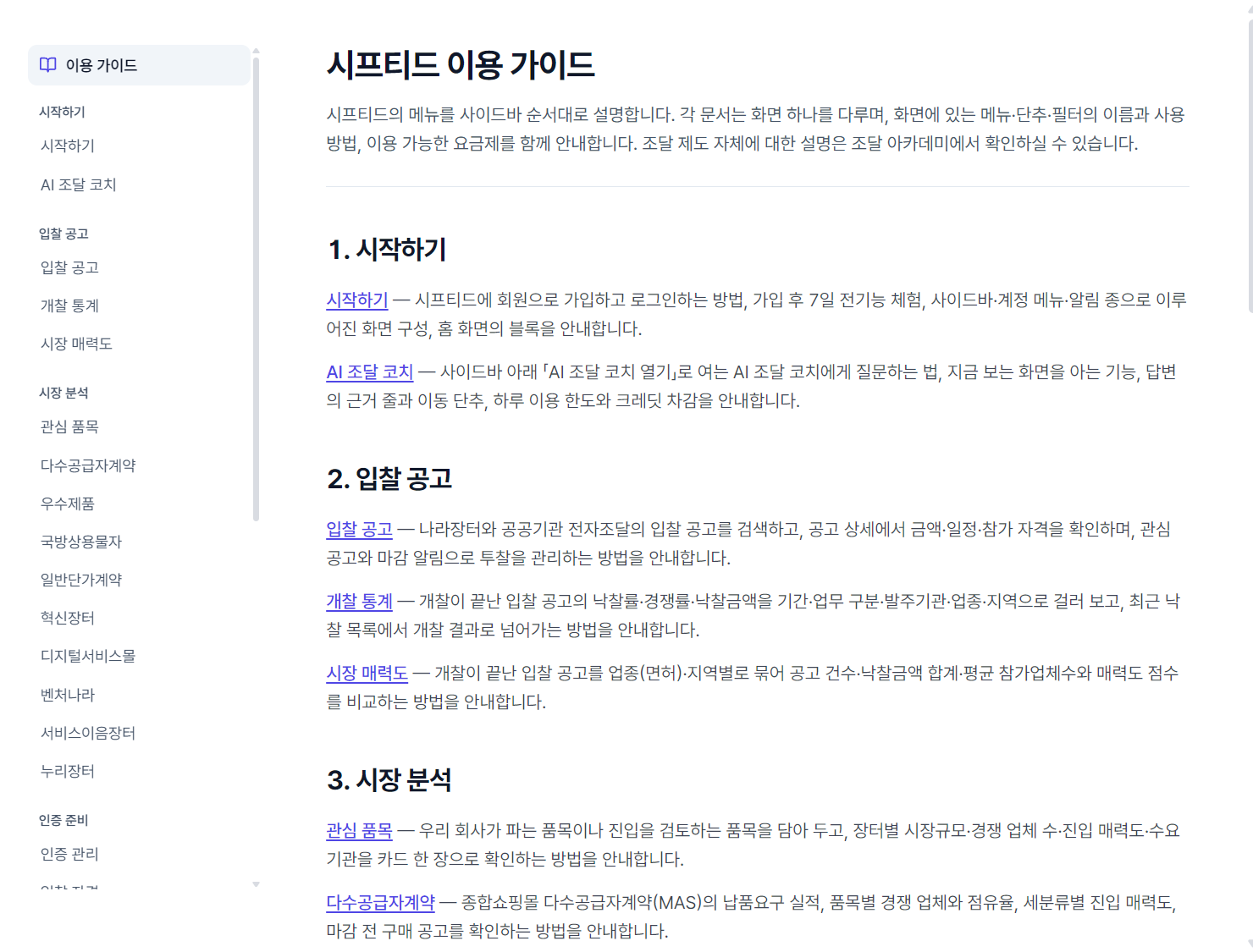
2026년 11월 8일 기준으로 이용 가이드는 28편이고, 8개 묶음으로 사이드바와 같은 순서로 놓여 있어요. 시작하기 2편, 입찰 공고 3편, 시장 분석 10편, 인증 준비 4편, 연구 개발 2편, 영업 관리 3편, 부가 서비스 2편, 계정·요금제 2편이에요. 시장 분석이 10편으로 가장 많은 이유는 장터 아홉 곳마다 문서가 따로 있고, 여기에 관심 품목 문서가 하나 더 있기 때문이에요.
문서 하나를 열면 왼쪽에 묶음 목차가 있고, 넓은 화면에서는 오른쪽에 그 문서의 「이 글의 목차」가 붙어요. 본문 아래에는 자주 묻는 질문과 함께 읽을 아카데미 글이 이어져요. 전체 가이드는 로그인하지 않아도 열리기 때문에, 가입하기 전에 어떤 화면이 있고 그 화면이 어느 요금제에서 열리는지를 미리 확인할 때도 쓸 수 있어요.
이용 가이드와 조달 아카데미는 맡은 일이 달라요. 이용 가이드는 시프티드 화면 사용법을 적은 설명서라 화면 하나에 문서 하나이고, 화면에 있는 메뉴·단추·필터의 이름과 쓰는 법, 이용할 수 있는 요금제를 적어요. 조달 아카데미는 조달 제도와 절차를 설명하는 읽을거리라 주제 하나에 글 하나예요. 그래서 「다수공급자계약이 어떤 제도인가」는 가이드에 길게 쓰지 않고, 가이드 문서 아래에 아카데미 글을 이어 두었어요.
가이드로 안 풀리면 AI 조달 코치에게 물으면 되고, 사용법 질문에는 코치가 지금 화면의 가이드를 읽고 답해요
가이드를 읽어도 내 상황에 맞는 답이 안 보일 때가 있어요. 그럴 때는 사이드바 아래쪽의 「AI 조달 코치 열기」를 눌러 물어보면 돼요. 이용 가이드 첫 화면 맨 아래에도 「문서에 없는 내용은 사이드바 아래쪽의 「AI 조달 코치 열기」를 눌러 질문하시거나, 계정 메뉴의 「1:1 문의하기」로 문의해 주십시오.」라고 적혀 있어요.
코치는 지금 보고 있는 화면을 알고, 그 화면에 이용 가이드가 있으면 가이드 이름도 같이 받아요. 그래서 「이 화면의 상위 3곳 점유율은 무엇으로 나눈 값인가요?」처럼 사용법을 물으면 코치가 그 화면의 가이드를 읽고 답해요. 답에는 근거로 쓴 가이드가 「이용 가이드 · 다수공급자계약」 같은 링크로 붙어서, 눌러서 원문을 바로 확인할 수 있어요. 코치에는 가이드에 없는 단추나 화면을 지어내지 말라는 규칙도 들어 있어요. 코치에게 잘 묻는 법은 AI 조달 코치에게 숫자 물어보기에 정리해 두었어요.
코치로도 풀리지 않으면 계정 메뉴의 「1:1 문의하기」로 물어보시면 돼요. 정리하면 순서는 세 단계예요. 먼저 화면의 「이용 가이드」로 그 화면 설명을 열고, 그래도 모르면 코치에게 묻고, 마지막으로 1:1 문의를 남기는 거예요.
한줄 코멘트
화면의 숫자를 모르는 채로 넘어가면 그 숫자로 품목이나 기관을 고르는 판단도 같이 흔들려요. 화면을 보다가 막히면 제목 줄 오른쪽 끝의 「이용 가이드」를 눌러 보세요. 보던 목록은 그대로 두고 그 화면의 칸 설명만 옆에 열리니, 확인하고 닫은 뒤 보던 목록을 이어 보면 돼요.