진입 가이드
쇼핑몰 등록나라장터 물품등록 신청
목록화 신청은 화면을 한 번 보면 훨씬 쉬워집니다.
최종 업데이트: 2026-09-07
이 글의 목차
시프티드 데이터로 본 품명 고르기 (2026년 9월 7일 기준)
신청에서 제일 먼저 정하는 것이 품명입니다. 그 품명이 몇 개나 되는지부터 보겠습니다.
시프티드가 수집한 종합쇼핑몰 등재분에는 물품분류번호 1,278개와 세부품명번호 1,581개가 들어 있습니다. 분류번호 하나에 세부품명이 여러 개 달린 경우가 있어 숫자가 다릅니다.
그리고 조달청 물품분류체계 자체는 이렇게 생겼습니다.
| 단계 | 자릿수 | 개수 |
|---|---|---|
| 대분류 | 2자리 | 57개 |
| 중분류 | 4자리 | 410개 |
| 소분류 | 6자리 | 2,056개 |
| 세분류 | 8자리 | 11,644개 |
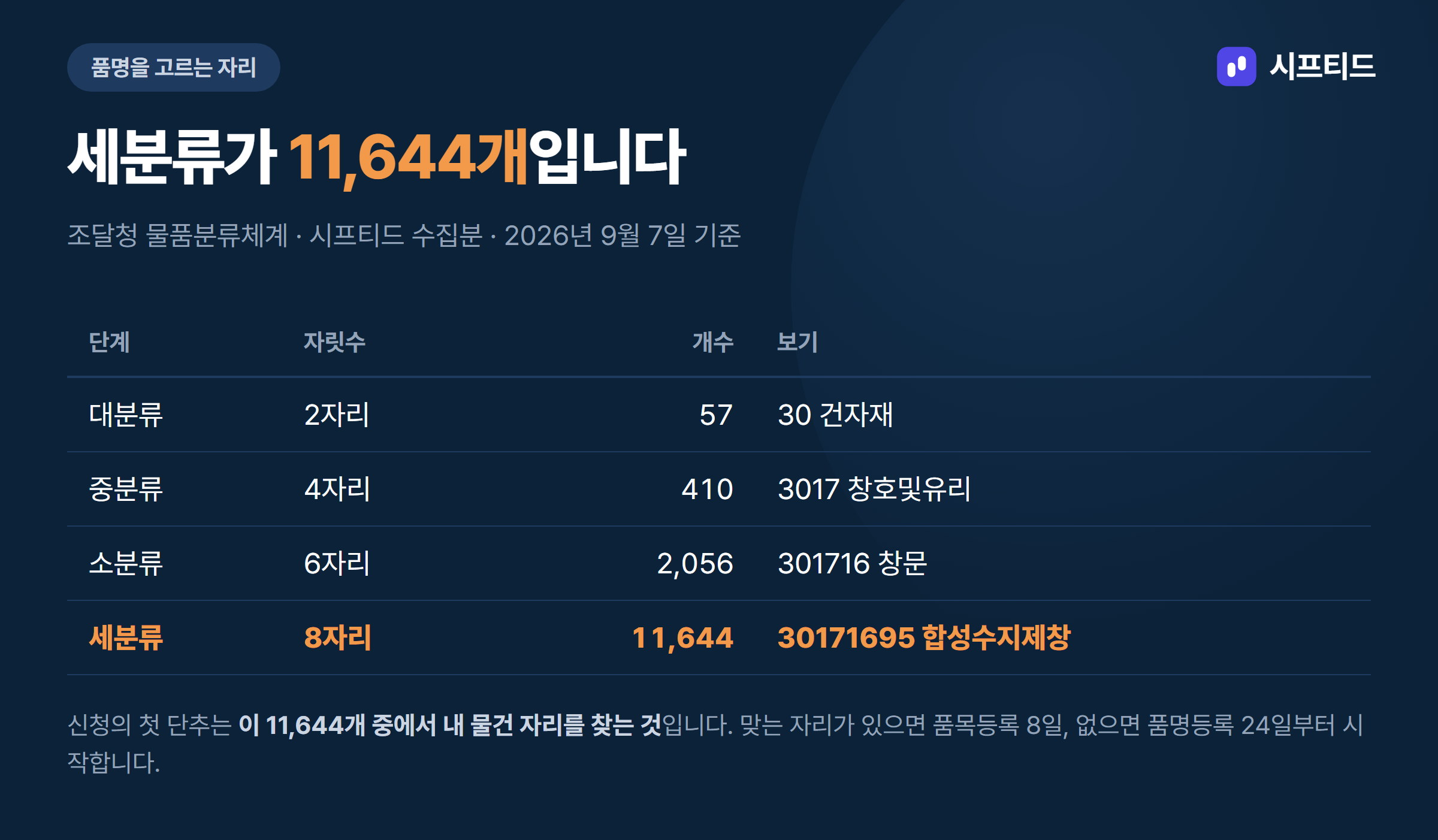
세분류가 11,644개입니다. 이 안에서 내 물건에 맞는 자리를 찾는 것이 신청의 첫 단추입니다. 이 글은 품목등록으로 어떤 번호를 받는지부터 신청서를 내고 결과를 받기까지를 화면으로 따라갑니다.
앞 편에서 목록화가 무엇이고 물품목록번호가 어떻게 생겼는지 봤습니다 — 나라장터 물품등록 방법.
이 글은 그다음입니다. 화면을 한 번 보면 훨씬 쉬워지는 자리라, 조달청 목록정보시스템 화면을 그대로 놓고 갑니다.
「품목등록」이 곧 번호를 받는 것입니다
조달청 목록정보시스템의 「이용안내 › 목록화요청안내」 화면은 품목등록을 이렇게 정의합니다.
물품의 생산자 및 모델별로 물품식별번호 발급을 요청하는 것을 말합니다.
같은 화면에 품목등록 = 물품식별번호 발급 이라고 등호로 그려 두었습니다.

메뉴 이름과 실제로 받는 것이 여기서 이어집니다. 「목록화요청」 메뉴에서 「품목등록」을 누르면 내 제품에 번호가 붙습니다.
생산자 및 모델별이라는 말도 중요합니다. 회사 하나에 번호 하나가 아니라 모델별로 신청 대상이 갈립니다.
무엇을 하려고 번호를 받는가
같은 안내에 흐름도가 두 줄 있습니다. 누가 왜 품목등록을 하는지 갈라 놓은 것입니다.
1. 수요기관이면 — 총액계약을 하고, 품목등록을 하고, 물품관리 대장에 등록합니다. 공공기관이 자기가 산 물건을 관리하는 경로입니다.
2. 조달업체면 — 품목등록을 먼저 하고 두 갈래로 나뉩니다.
- 다수공급자계약(MAS)이나 우수조달물품 지정 신청 및 계약 → 나라장터 쇼핑몰 등록
- 혁신제품 지정 신청이나 벤처상품 지정 신청 → 혁신장터 등록, 벤처나라 등록
앞 편에서 본 신청서의 활용용도 여섯 개 중 넷이 이 흐름도에 그대로 나옵니다. 다수공급자계약·우수조달물품·혁신시제품·벤처나라입니다. 나머지 둘(단가·총액계약용, 물품관리용)은 이 그림에 없습니다.
8일과 24일이 갈리는 자리
앞 편에서 처리기간이 품목등록 8일, 품명등록 24일로 갈린다고 했습니다. 어디서 갈리는지가 「품명등록 안내」 화면에 그림으로 있습니다.
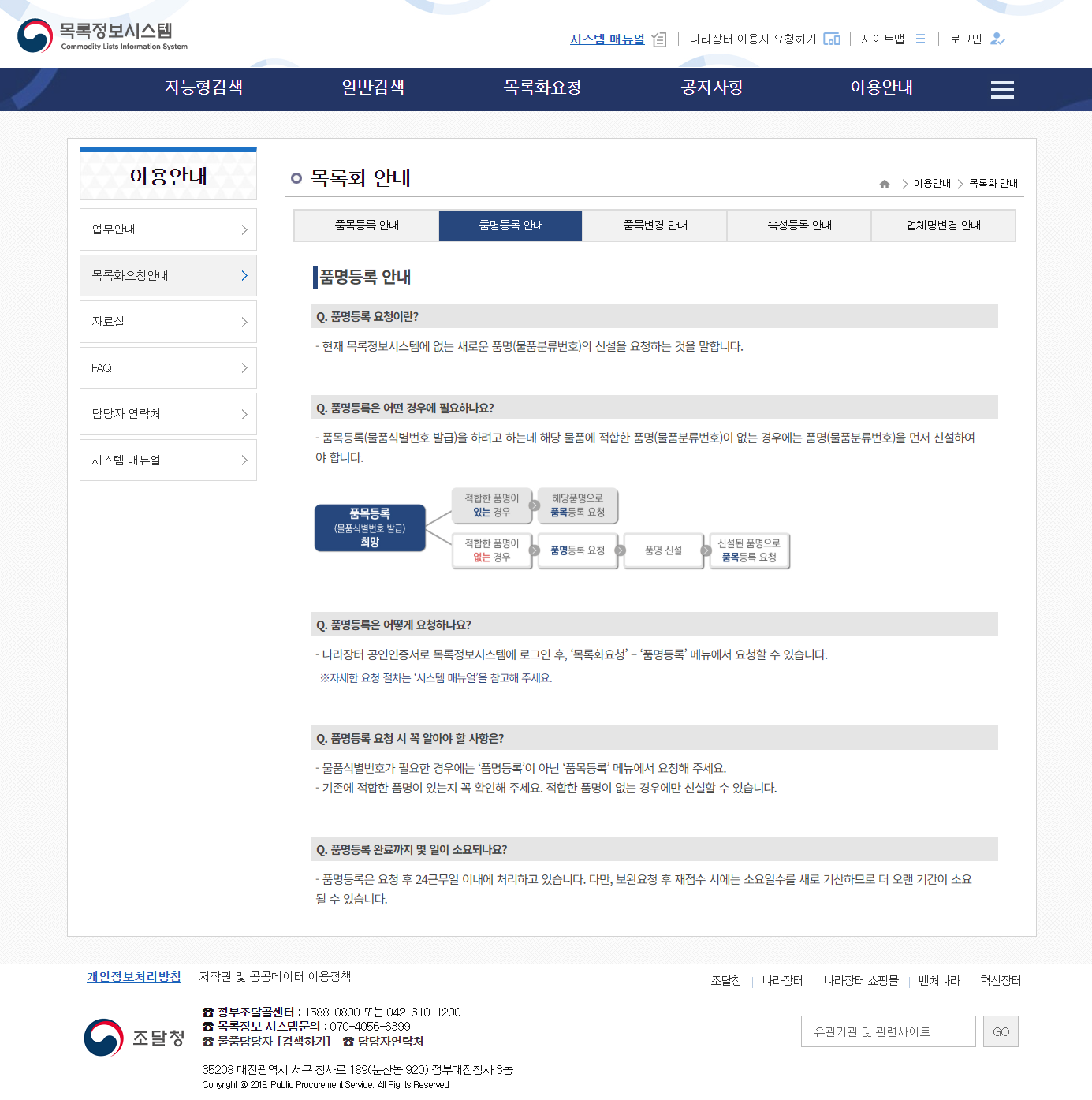
품목등록을 하려는데,
1. 적합한 품명이 있는 경우 → 해당 품명으로 품목등록 요청. 여기서 끝입니다.
2. 적합한 품명이 없는 경우 → 품명등록 요청 → 품명 신설 → 신설된 품명으로 품목등록 요청. 한 단계가 앞에 더 붙습니다.
조달청 안내도 못을 박아 두었습니다.
기존에 적합한 품명이 있는지 꼭 확인해 주세요. 적합한 품명이 없는 경우에만 신설할 수 있습니다.
헷갈리기 쉬운 자리도 따로 적어 두었습니다.
물품식별번호가 필요한 경우에는 '품명등록'이 아닌 '품목등록' 메뉴에서 요청해 주세요.
내 물건에 맞는 품명이 이미 있는지 먼저 찾아보는 것이 시간을 가릅니다. 있으면 8일이고 없으면 24일부터 시작합니다.
그 8일이 달력 8일이 아니라는 것은 「품목등록 안내」 화면에 나옵니다.
품목등록은 요청 후 8근무일 이내에 처리하고 있습니다.

「근무일」입니다. 별표 1에 적힌 「공휴일 및 토요일은 제외하고 산정함」을 안내문에서 근무일이라는 말로 다시 쓴 것입니다. 주말이 끼면 달력으로는 그보다 뒤에 나옵니다.
품명이 있는지 찾는 법
목록정보시스템은 로그인 없이도 검색이 됩니다. 「합성수지제창」으로 검색한 결과입니다.
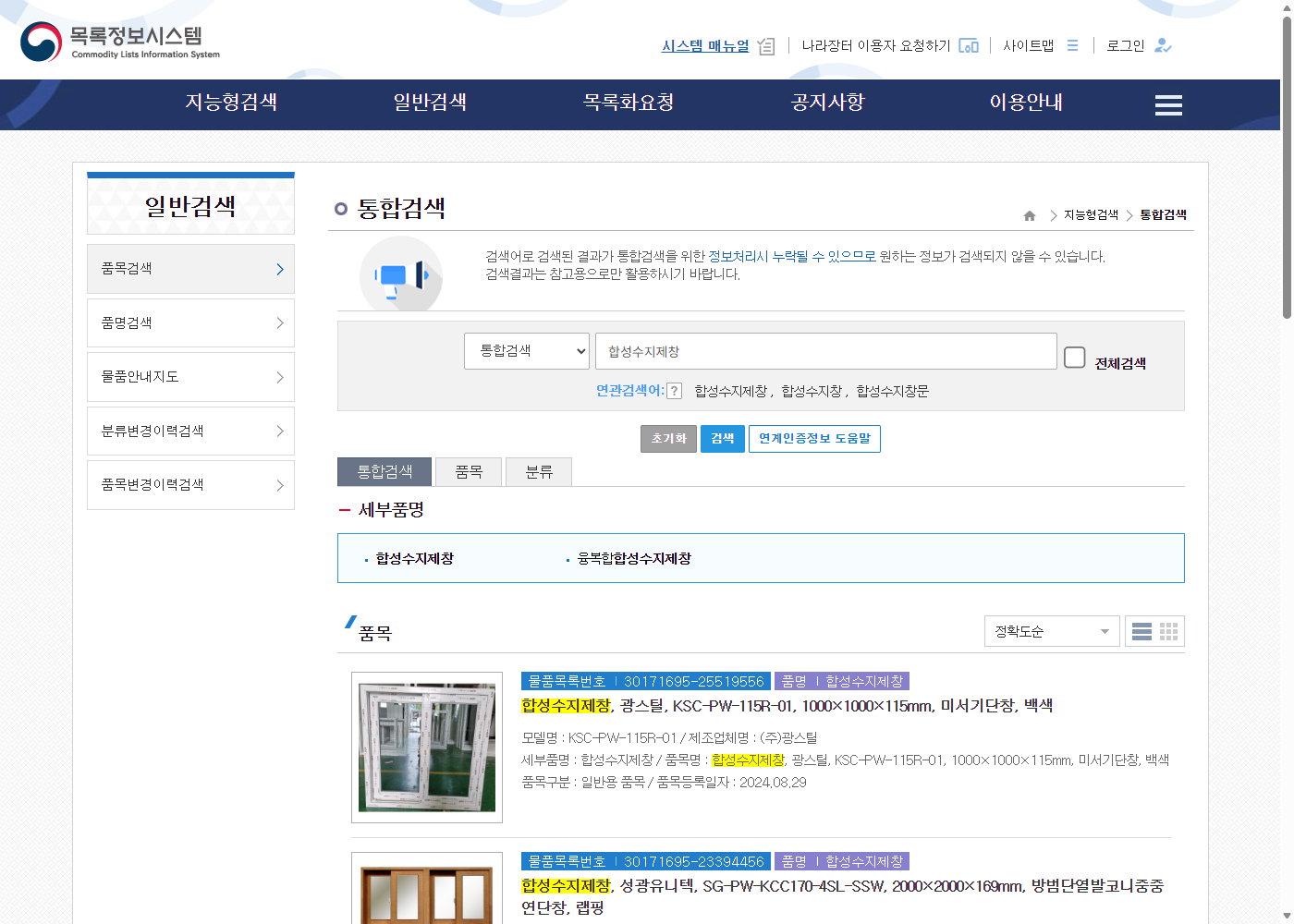
한 줄에 왼쪽은 실물 사진, 오른쪽은 물품목록번호와 품명입니다. 검색 결과에 내 물건과 비슷한 것이 이미 있으면 그 품명을 쓰면 됩니다.
검색 메뉴는 갈래가 여럿입니다. 지능형검색에 통합검색·상세검색이 있고, 일반검색에 품목검색·품명검색·물품안내지도·분류변경이력검색·품목변경이력검색이 있습니다.
조달청 안내는 신청 전에 이 기능을 쓰라고 권합니다.
정확한 품명(물품분류번호)으로 신청하는 것이 중요합니다. 지능형검색, 품목검색 등 기능을 활용하여 신청하려는 물품에 가장 적합한 품명(물품분류번호)을 알아보세요.
품명을 골랐으면 그 아래를 열어 보십시오
검색 결과에서 품목을 누르면 상세가 열립니다. 여기서 내가 고른 품명이 맞는지 확인하실 수 있습니다.
맨 위에 대분류부터 세부품명까지 내려가는 분류 경로가 뜹니다. 내 물건이 그 분류 끝에 놓이는 것이 맞는지 보시면 됩니다.
그 아래 칸들이 신청할 때 채워야 하는 항목과 같습니다. 다음 편에서는 남이 등록해 둔 공개 상세 화면을 크게 놓고 칸마다 무엇을 채우는지 봅니다. 사진이 걸리는 자리도 거기입니다.
어디서 어떻게 넣나
넣는 자리는 「목록화요청」 메뉴 안입니다. 조달청 안내 원문입니다.
나라장터 공인인증서로 목록정보시스템에 로그인 후, '목록화요청' - '품목등록' 메뉴에서 요청할 수 있습니다.
검색은 로그인 없이 되지만 신청은 로그인이 필요합니다. 화면에도 「로그인 후 목록화요청 상세서비스를 이용 하실 수 있습니다」라고 적혀 있습니다.
「목록화요청」 메뉴 안에는 일곱 가지가 있습니다.
| 메뉴 | 하는 일 |
|---|---|
| 품목등록 | 식별번호 발급 |
| 품목변경 | 식별번호 정보 변경 |
| 품명등록 | 세부품명 신설 |
| 속성등록 | 속성항목 추가 |
| 업체명변경 | 양도양수 등 |
| 진행상태조회 | 신청 건이 어디까지 갔나 |
| SMS 통보신청 변경 | 문자 받기 설정 |
앞 편에서 본 행정처리기간 별표 안의 항목이 품목등록·품목변경·품명등록으로 갈려 있었는데, 메뉴도 그 구분 그대로 갈려 있습니다.
신청 전에 확인할 세 가지
조달청 안내의 「품목등록 요청 시 꼭 알아야 할 사항은?」에 세 줄이 적혀 있습니다.
- 정확한 품명(물품분류번호)으로 신청하는 것이 중요합니다. 지능형검색, 품목검색 등 기능을 활용하여 신청하려는 물품에 가장 적합한 품명(물품분류번호)을 알아보세요.
- 벤처나라 등록용, 혁신시제품 신청용 등의 활용구분을 정확히 선택해주셔야 맞춤형 안내를 받을 수 있습니다.
- 이미지는 꼭 신청하려는 물품의 실물사진을 등록해 주세요. 그래픽 이미지는 사용할 수 없습니다.
앞의 둘은 위에서 봤습니다. 세 번째가 저희가 실제로 막힌 자리입니다. 그것만 따로 다음 편에 정리했습니다.
넣고 나면 어떻게 되나
신청한 뒤 진행 상황을 확인하는 메뉴가 있습니다. 조달청 안내입니다.
'목록화요청' - '진행상태조회' 메뉴에서 확인할 수 있습니다. 품목등록 요청 시 SMS통보에 동의하면 처리결과를 문자로 받아볼 수 있습니다.
SMS 동의는 해 두시는 편이 낫습니다. 보완 통지를 받으면 15일 안에 다시 내야 하는데, 통지가 온 것을 늦게 알면 그만큼 기한이 줄어듭니다.
앞에서 본 8근무일 안내에는 뒷문장이 하나 더 붙어 있습니다.
다만, 보완요청 후 재접수 시에는 소요일수를 새로 기산하므로 더 오랜 기간이 소요될 수 있습니다.
품명등록도 같은 문장으로 24근무일입니다.
여기서 한 가지를 정확히 읽으셔야 합니다. 「새로 기산한다」는 시계를 0에서 다시 시작한다는 뜻이지, 8일을 통째로 다시 기다린다는 뜻이 아닙니다.
재접수 일수는 별표 1에 따로 정해져 있고 신규보다 짧습니다. 그 값이 조달청 FAQ의 낡은 값과 어긋나는 것까지는 3편에 표로 정리했습니다.
어느 쪽이든 한 번에 통과하는 것이 빠릅니다. 되돌아오면 그 사이에 쓴 시간이 그대로 얹히기 때문입니다.
넣기 전에 8일과 24일을 가르는 세 가지
1. 목록정보시스템에서 내 물건에 맞는 품명이 있는지 먼저 찾아보십시오. 있으면 품목등록만 하면 되고 8일입니다. 없으면 품명등록이 앞에 붙어 24일부터 시작합니다.
2. 내 품목의 시장이 어떤 곳인지 보십시오. 시프티드 품목별 조달 시장 현황에서 최근 1년간 실제로 거래된 품목 1,022개를 세부품명번호와 함께 정리해 두었습니다. 공급업체가 몇 곳이고 다수공급자계약과 우수조달의 비중이 어느 정도인지 나옵니다.
3. 활용용도를 무엇으로 고를지 먼저 정해 두십시오. 위 흐름도의 두 길 중 어느 쪽으로 갈지가 그 활용용도 칸에서 갈립니다. 무엇을 고를지 판단이 안 서면 시프티드 AI 조달 코치에게 상황을 그대로 적어 물어보십시오.
정리
1. 품목등록이 곧 물품식별번호 발급입니다. 생산자와 모델별로 하나씩 나옵니다.
2. 적합한 품명이 이미 있으면 품목등록만 하면 되고, 없으면 품명등록이 앞에 붙습니다. 8일과 24일이 여기서 갈립니다.
3. 신청은 목록정보시스템에 로그인하고 「목록화요청 - 품목등록」에서 넣습니다. 검색은 로그인 없이 됩니다.
4. 신청서에 채울 칸은 품목 상세 화면에 그대로 나옵니다. 무엇을 어떻게 채우는지는 다음 편에서 다룹니다.
5. SMS 통보에 동의해 두십시오. 보완 통지를 늦게 알면 다시 낼 시간이 그만큼 줄어듭니다.
품명을 고르기 전에 그 품명의 시장을 한 번 보시는 편이 낫습니다. 시프티드는 세부품명번호별로 공급업체 수와 최근 1년 납품 실적을 정리해 두었습니다. 8일을 들여서라도 들어갈 만한 자리인지를 그 자료로 판단하실 수 있습니다.