진입 가이드
첫걸음시프티드 일정 화면은 인증·계약 만료일과 다음 조치, 관심 공고 마감을 달력 하나에 모아요
2026년 11월 14일 새로 생긴 시프티드 「일정」 화면을 정리했어요.
최종 업데이트: 2026-11-18
이 글의 목차
- 일정 화면은 흩어져 있던 만료일과 다음 조치를 달력 하나에 모아요
- 달력에 실리는 날짜는 다섯 갈래이고 점 색으로 구분돼요
- 만료일을 모르는 인증은 달력에 실리지 않으니 인증 관리에 만료일이 있는지 먼저 보세요
- 갱신 준비 날은 만료일에서 준비 기간을 거꾸로 센 날이에요
- 다음 조치 날짜를 적어 두면 인증 조치와 영업 조치로 실려요
- 「다가오는 일정」에는 화면을 연 날부터 15건이 날짜순으로 나와요
- 「내 캘린더에 연결」을 누르면 구글 캘린더와 아이폰 캘린더에서도 시프티드 일정을 볼 수 있어요
- 구독은 한 방향이라 바뀐 날짜가 바로 반영되지 않아요
- 실리는 갈래는 요금제에 따라 달라요
- 한줄 코멘트
일정 화면은 흩어져 있던 만료일과 다음 조치를 달력 하나에 모아요
시프티드에 2026년 11월 14일 「일정」 화면이 새로 생겼어요. PC에서는 사이드바 「홈」 바로 아래, 시프티드 앱에서는 아래 탭의 넷째 칸 「일정」으로 들어가요. 화면 머리에는 「인증·계약 만료, 다음 조치, 관심 공고 마감 달력」이라는 설명이 붙어 있어요.
일정 화면이 생긴 까닭은 날짜가 세 군데에 흩어져 있었기 때문이에요. 다수공급자계약이나 직접생산확인의 만료일은 인증 관리에 있었어요. 담아 둔 기관을 다시 찾아갈 날은 영업 진행에, 관심 공고의 마감은 입찰 공고 쪽에 있었어요. 그래서 한 주의 할 일을 보려면 화면 세 개를 따로 열어야 했어요. 일정 화면은 이 날짜들을 새로 만들지 않고, 이미 적어 둔 날짜를 한 달력에 모아서 보여 줘요.
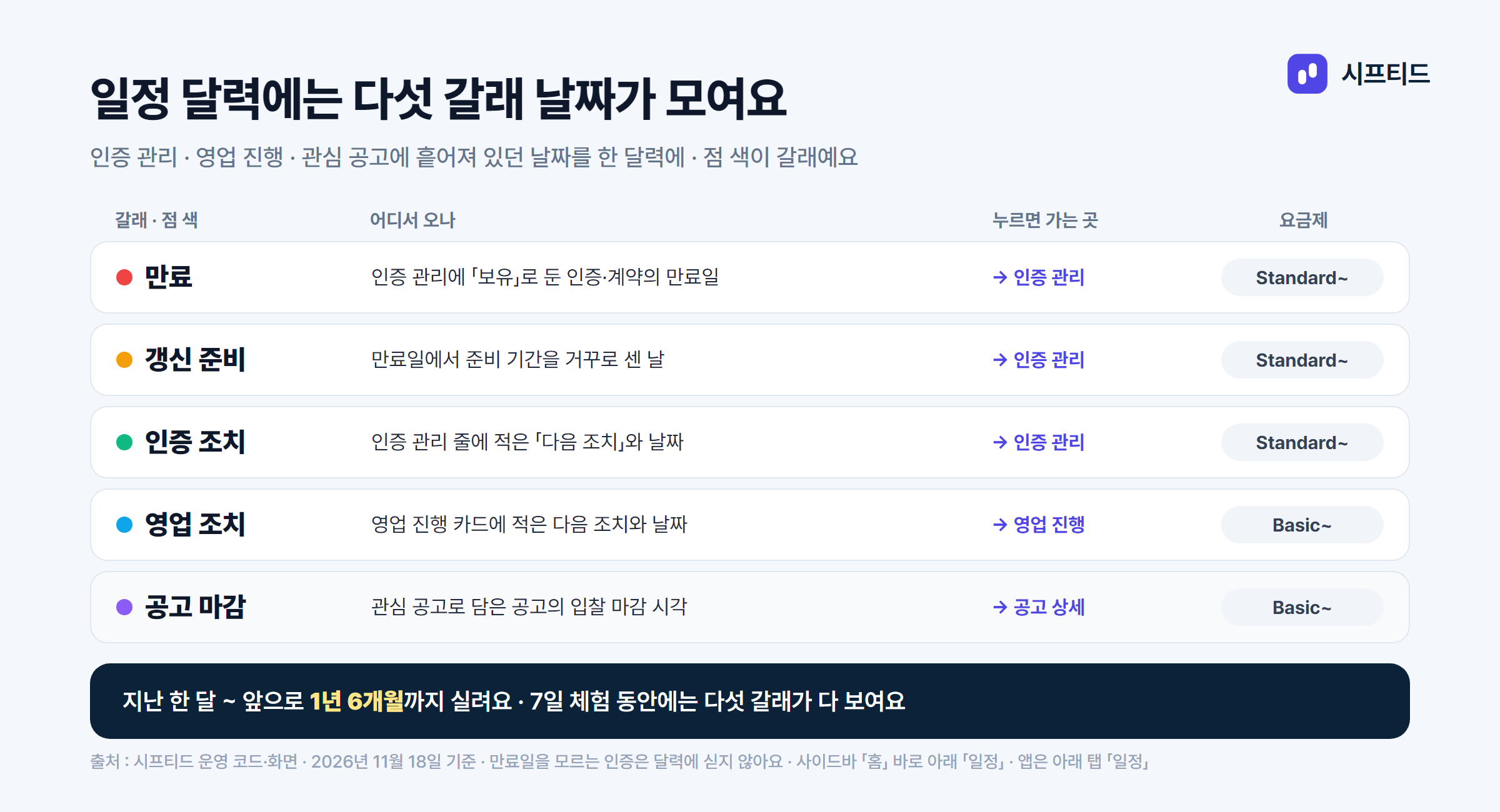
다수공급자계약과 우수제품은 한 번 자격을 얻으면 등록해 둔 채로 기관이 골라 사 가는 구조예요. 그래서 매출을 지키려면 자격 갱신 준비와 수요기관 재방문, 이 두 가지 일을 놓치지 않아야 해요. 하나는 자격이 끊기지 않게 만료 전에 갱신을 준비하는 일이고, 다른 하나는 담아 둔 수요기관을 날짜에 맞춰 다시 찾아가는 일이에요. 일정 화면은 이 두 가지 날짜를 맨 앞에 두고, 공고 마감은 그 옆에 함께 보여 줘요.
달력에 실리는 날짜는 다섯 갈래이고 점 색으로 구분돼요
달력의 날짜 아래에는 그날 일정의 갈래가 색 점으로 찍혀요. 만료는 빨강, 갱신 준비는 주황, 인증 조치는 초록, 영업 조치는 하늘, 공고 마감은 보라예요. 한 날에 갈래가 여럿이면 만료·갱신 준비·인증 조치·영업 조치·공고 마감 순서로 점이 최대 세 개까지 찍히고, 달력 아래에 점 색 범례가 붙어 있어요.
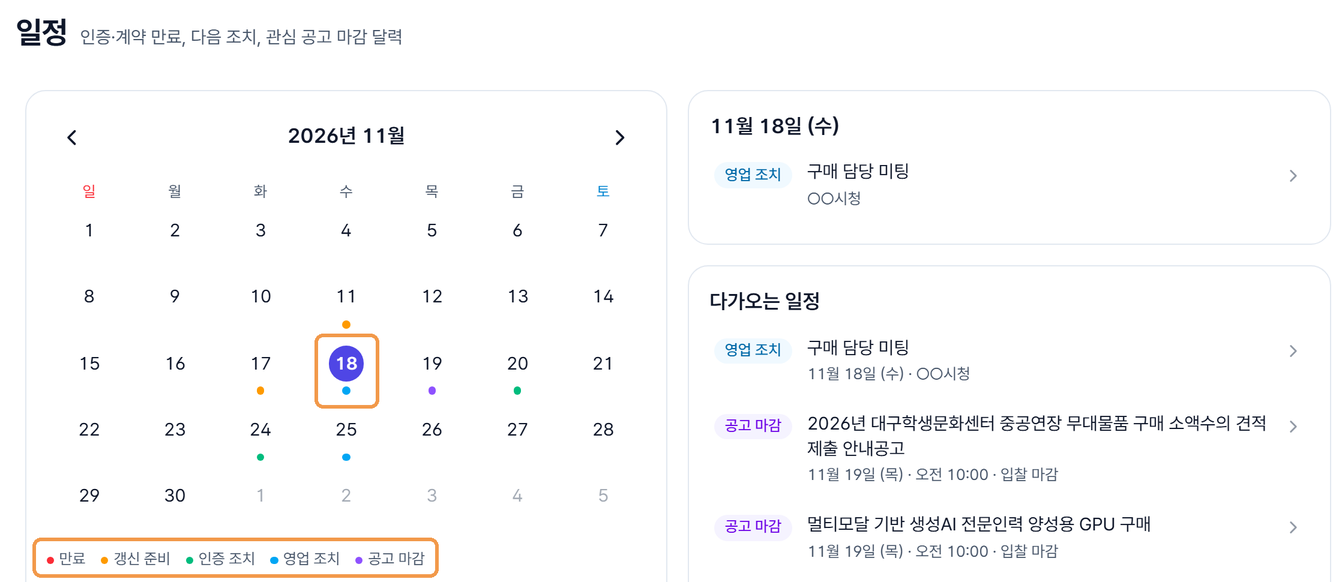
날짜를 누르면 오른쪽 칸(휴대폰에서는 달력 아래 칸)에 그날 일정이 줄마다 나와요. 줄 앞에는 갈래 이름이 색 알약으로 붙고, 그 옆에 「KS 인증 만료」나 「구매 담당 미팅」 같은 제목이, 아래에는 날짜와 덧말이 붙어요. 줄을 누르면 그 날짜를 적은 화면으로 가요. 만료·갱신 준비·인증 조치는 인증 관리로 가요. 영업 조치는 영업 진행으로, 공고 마감은 그 공고 상세로 가요. 그래서 일정 화면에서 할 일을 고른 뒤 바로 그 화면에서 처리할 수 있어요.
달력은 앞뒤 화살표로 달을 옮기고, 가운데 「2026년 11월」 같은 달 이름을 누르면 화면을 연 날로 돌아와요. 달력에는 화면을 연 날을 기준으로 지난 31일과 앞으로 548일(약 1년 6개월) 사이의 날짜가 실려요. 계약 기간이 긴 다수공급자계약의 만료일까지 담을 수 있게 앞으로 볼 범위를 길게 잡았어요.
만료일을 모르는 인증은 달력에 실리지 않으니 인증 관리에 만료일이 있는지 먼저 보세요
빨간 「만료」 점은 인증 관리에서 「보유」로 둔 인증·계약과 사업자번호로 시프티드가 자동으로 찾은 계약·인증에 찍혀요. 만료일은 정해진 순서로 골라요. 사업자번호로 자동으로 찾은 공식 만료일이 있으면 그것을 먼저 써요. 소기업·소상공인 확인서는 유효 기간 규칙대로 다가오는 3월 31일을 쓰고, 둘 다 아니면 회원이 인증 관리에 적은 만료일을 써요.
이 셋이 모두 없으면 시프티드는 그 인증을 달력에 싣지 않아요. 만료일을 지어내서 틀린 날짜를 보여 주는 것보다 비워 두는 편이 안전하기 때문이에요. 그래서 가진 인증이 달력에 안 보이면, 인증 관리에서 그 인증 줄의 만료일 칸이 비어 있는지부터 확인하세요. 만료일을 적어 두면 다음에 일정 화면을 열 때 만료일과 갱신 준비 날이 함께 실려요. 다만 두 날짜 모두 지난 31일부터 앞으로 548일 사이에 있을 때만 달력에 나와요.
이 만료일 계산은 시프티드가 보내는 자격 만료 알림과 같은 계산이에요. 화면과 알림과 달력의 만료일이 서로 다르면 어느 날짜를 믿어야 할지 알 수 없기 때문에 같은 계산 순서를 써요. 인증 관리 표 쓰는 법은 인증 관리 글에 정리해 두었어요.
갱신 준비 날은 만료일에서 준비 기간을 거꾸로 센 날이에요
주황 「갱신 준비」 점은 만료일보다 앞서 갱신 준비를 시작해야 하는 날이에요. 이 날은 만료일에서 준비 기간을 빼서 정해요. 준비 기간은 갈래마다 달라서 우수제품 계약은 365일, 환경표지 인증은 180일, 직접생산확인은 60일이고, 다수공급자계약과 그 밖의 인증은 90일이에요.
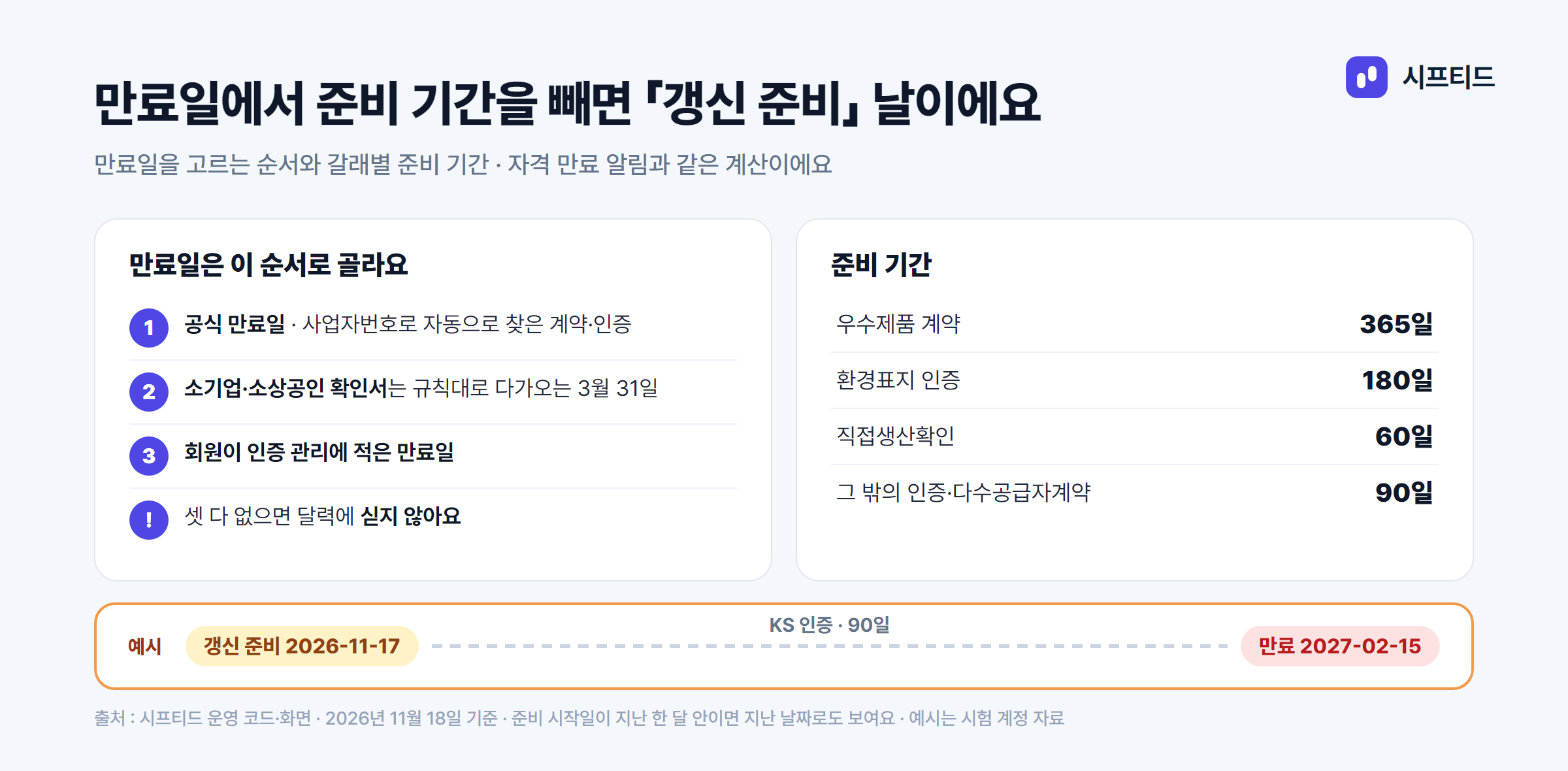
예를 들어 KS 인증 만료일이 2027년 2월 15일이면 90일을 거꾸로 세어 2026년 11월 17일에 「KS 인증 갱신 준비 시작」이 실려요. 환경표지 인증 만료일이 2027년 5월 10일이면 180일 전인 2026년 11월 11일에 실려요. 다수공급자계약 만료일이 2027년 3월 31일이면 90일 전인 2026년 12월 31일에 실려요. 갱신 준비 줄 아래에는 「만료 2027-03-31」처럼 만료일이 함께 붙어서, 얼마나 남았는지를 줄 하나로 볼 수 있어요.
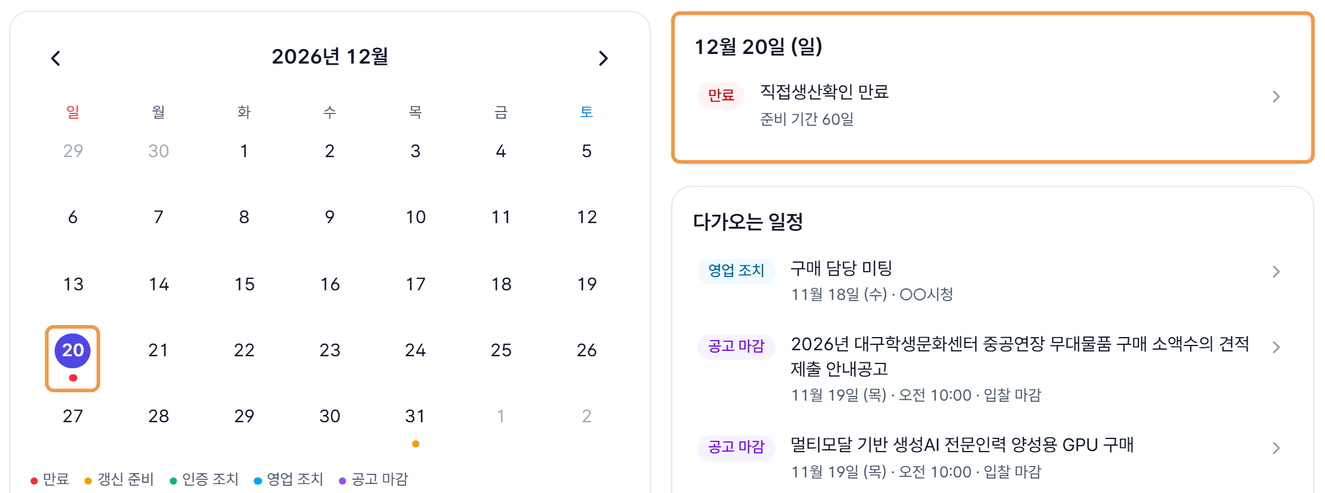
만료 줄 아래에는 「준비 기간 60일」처럼 그 인증에 잡힌 준비 기간이 붙어요. 준비 시작 날이 이미 지났더라도 지난 한 달 안이면 달력에 지난 날짜로 남아 있어서, 준비를 늦게 시작했는지도 바로 보여요. 직접생산확인 만료일이 2026년 12월 20일이면 60일 전인 10월 21일이 갱신 준비 날이에요.
다음 조치 날짜를 적어 두면 인증 조치와 영업 조치로 실려요
초록 「인증 조치」와 하늘 「영업 조치」는 회원이 직접 적은 약속이에요. 인증 관리 표의 줄마다 「다음 조치」 문장과 날짜를 적으면 그 날짜에 인증 조치로 실리고, 줄 아래에는 「환경표지 인증」처럼 그 인증 이름이 붙어요. 아직 따지 않은 신규 인증 줄에 「시험성적서 받기」를 적어 두어도 똑같이 실려요. 영업 진행에서 기관 카드에 다음 조치와 날짜를 적으면 영업 조치로 실리고, 줄 아래에는 「○○시청」처럼 기관 이름이 붙어요.
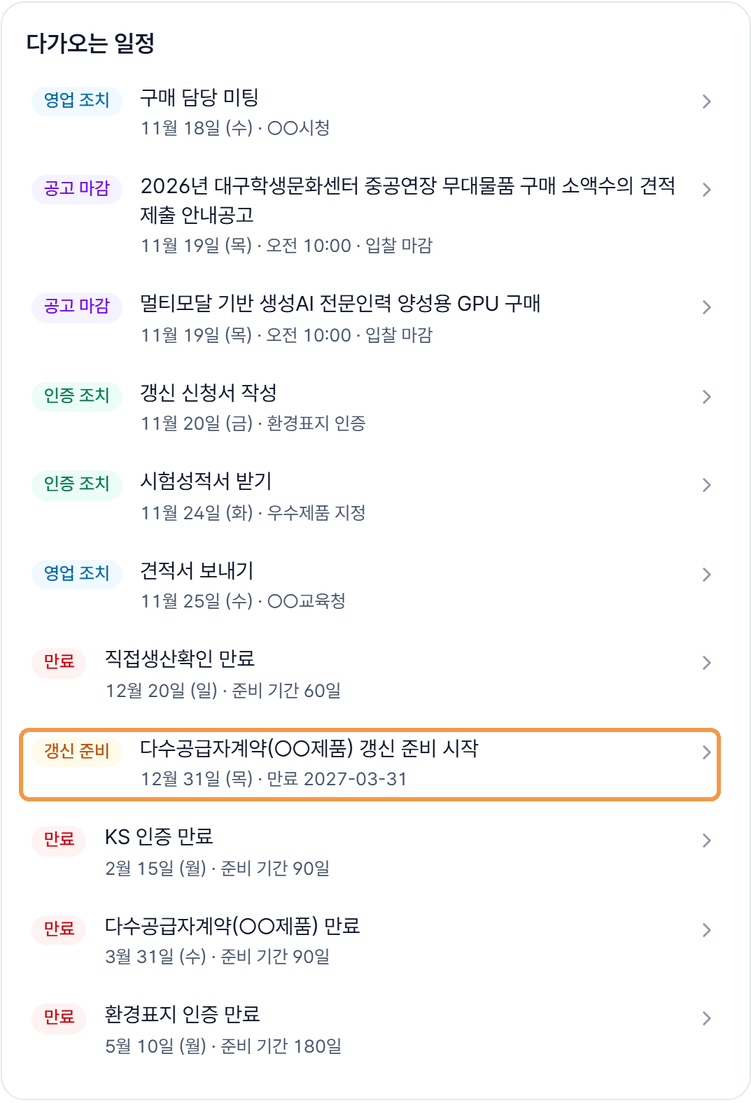
이 다음 조치 날짜는 AI 조달비서 아침 브리핑의 「할 일」 칸에 쓰이는 날짜와 같아요. 날짜를 한 번 적어 두면 아침 브리핑에서는 그날 할 일로, 일정 화면에서는 달력 위의 점으로 같은 약속을 다시 보게 돼요. 아침 브리핑은 AI 조달비서 아침 브리핑 글에 정리해 두었어요.
보라 「공고 마감」은 입찰 공고에서 북마크로 담은 관심 공고의 입찰 마감이에요. 마감 줄에는 「오전 10:00」처럼 마감 시각이 함께 붙고, 같은 공고번호가 정정돼 차수가 여러 개면 가장 최근 차수의 마감 하나만 실려요. 취소된 공고는 제목 앞에 「[취소]」가 붙어서, 이미 담아 둔 공고가 취소된 것도 달력에서 알아볼 수 있어요.
「다가오는 일정」에는 화면을 연 날부터 15건이 날짜순으로 나와요
달력 옆(휴대폰에서는 아래)의 「다가오는 일정」 칸에는 화면을 연 날부터 앞으로 올 일정이 날짜순으로 15건까지 나와요. 줄마다 「11월 25일 (수) · ○○교육청」처럼 날짜가 함께 붙어서, 달력을 넘기지 않아도 다음 몇 주에 무엇이 있는지 한 번에 보여요. 앞으로 실릴 일정이 하나도 없으면 「예정된 일정이 없습니다.」와 함께 인증 관리·영업 진행에 다음 조치 날짜를 적거나 공고를 관심 공고로 등록하라는 안내가 나와요.
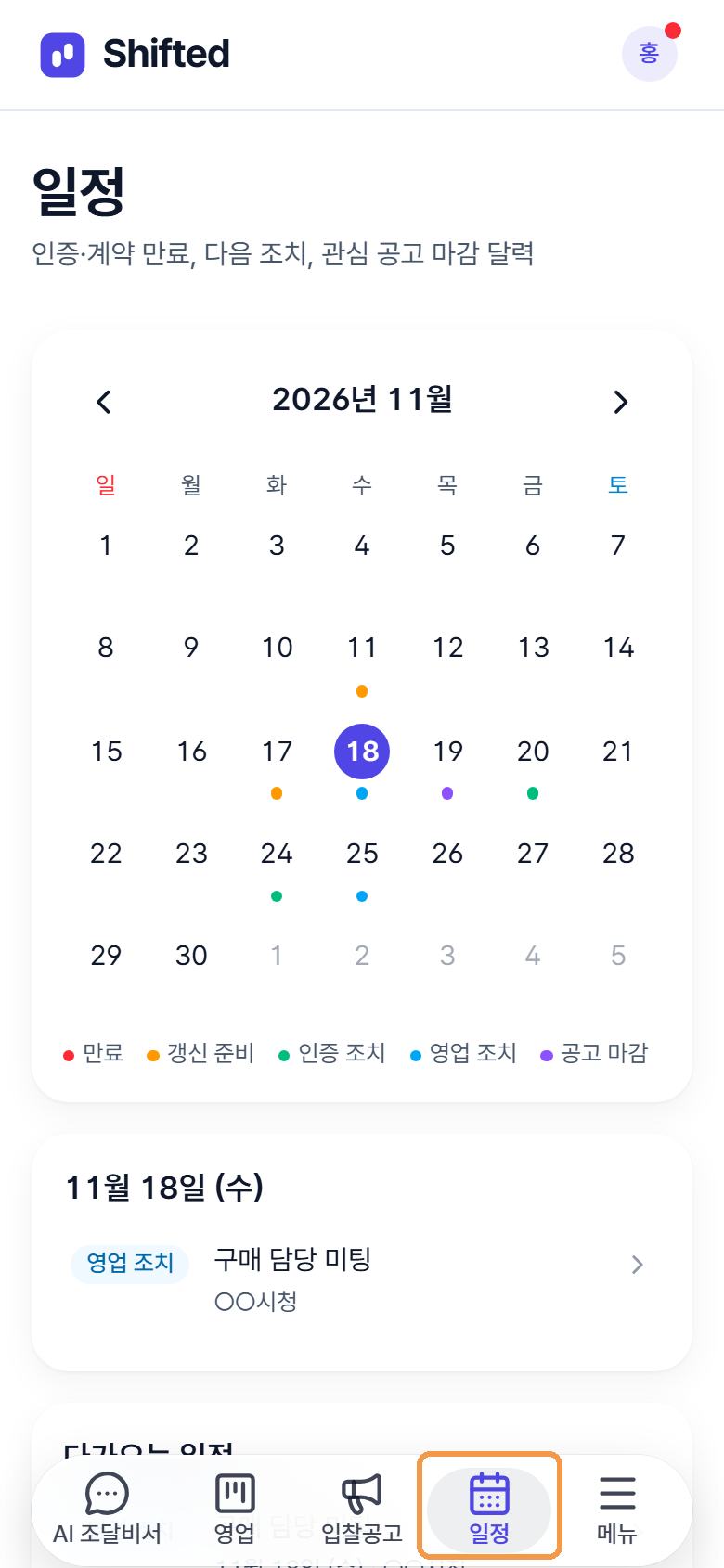
시프티드 앱에서도 같은 화면이 열려요. PC에서는 달력과 목록이 나란히 서고, 휴대폰에서는 달력 → 고른 날 → 다가오는 일정 → 내 캘린더에 연결 순서로 위아래로 쌓여요. 앱 받는 법은 시프티드 앱 알림 글에 있어요.
「내 캘린더에 연결」을 누르면 구글 캘린더와 아이폰 캘린더에서도 시프티드 일정을 볼 수 있어요
일정 화면 맨 아래 「내 캘린더에 연결」 칸에는 단추가 세 개 있어요. 「구글 캘린더에 추가」를 누르면 구글 캘린더에 「시프티드 일정」 캘린더가 구독으로 붙어요. 「아이폰 캘린더에 추가」를 누르면 아이폰 캘린더에 붙어요. 다른 캘린더 앱을 쓰면 「주소 복사」로 구독 주소를 복사해 그 앱의 구독 추가 칸에 넣으면 돼요.
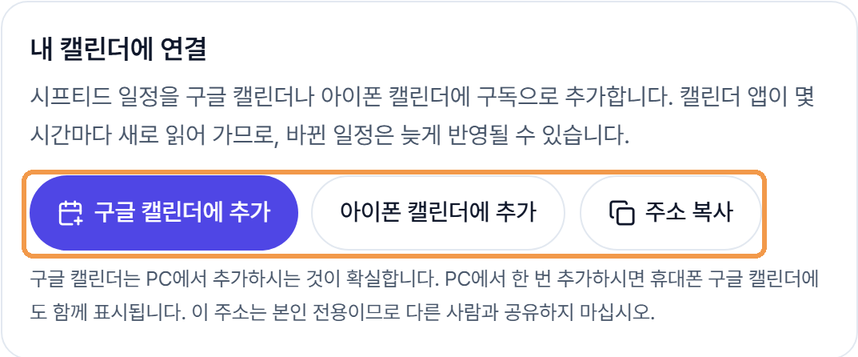
구글 캘린더는 PC에서 추가하는 것이 확실해요. PC에서 한 번 추가하면 같은 구글 계정의 휴대폰 구글 캘린더에도 함께 보여요. 구독한 캘린더에서는 일정 제목 앞에 갈래가 붙어서 「[만료] KS 인증 만료」처럼 보여요. 일정 설명 칸에는 덧말과 그 일정을 열 시프티드 화면 주소가 들어 있어요. 공고 마감은 마감 시각부터 30분짜리 일정으로, 나머지 네 갈래는 종일 일정으로 들어가요.
구독 주소는 회원마다 따로 만들어진 본인 전용 주소예요. 캘린더 앱이 로그인 없이 이 주소를 읽어 가기 때문에, 주소를 아는 사람은 그 회원의 일정을 볼 수 있어요. 그래서 화면에도 「이 주소는 본인 전용이므로 다른 사람과 공유하지 마십시오.」라고 적혀 있어요.
구독은 한 방향이라 바뀐 날짜가 바로 반영되지 않아요
「내 캘린더에 연결」은 시프티드 일정을 회원의 캘린더로 내보내기만 하는 한 방향 구독이에요. 시프티드는 회원의 구글 캘린더나 아이폰 캘린더를 읽지 않아요. 그래서 구글 캘린더에서 시프티드 일정을 옮기거나 지워도 시프티드에는 반영되지 않고, 만료일과 다음 조치 날짜를 바꾸려면 시프티드의 인증 관리나 영업 진행에서 고쳐야 해요.
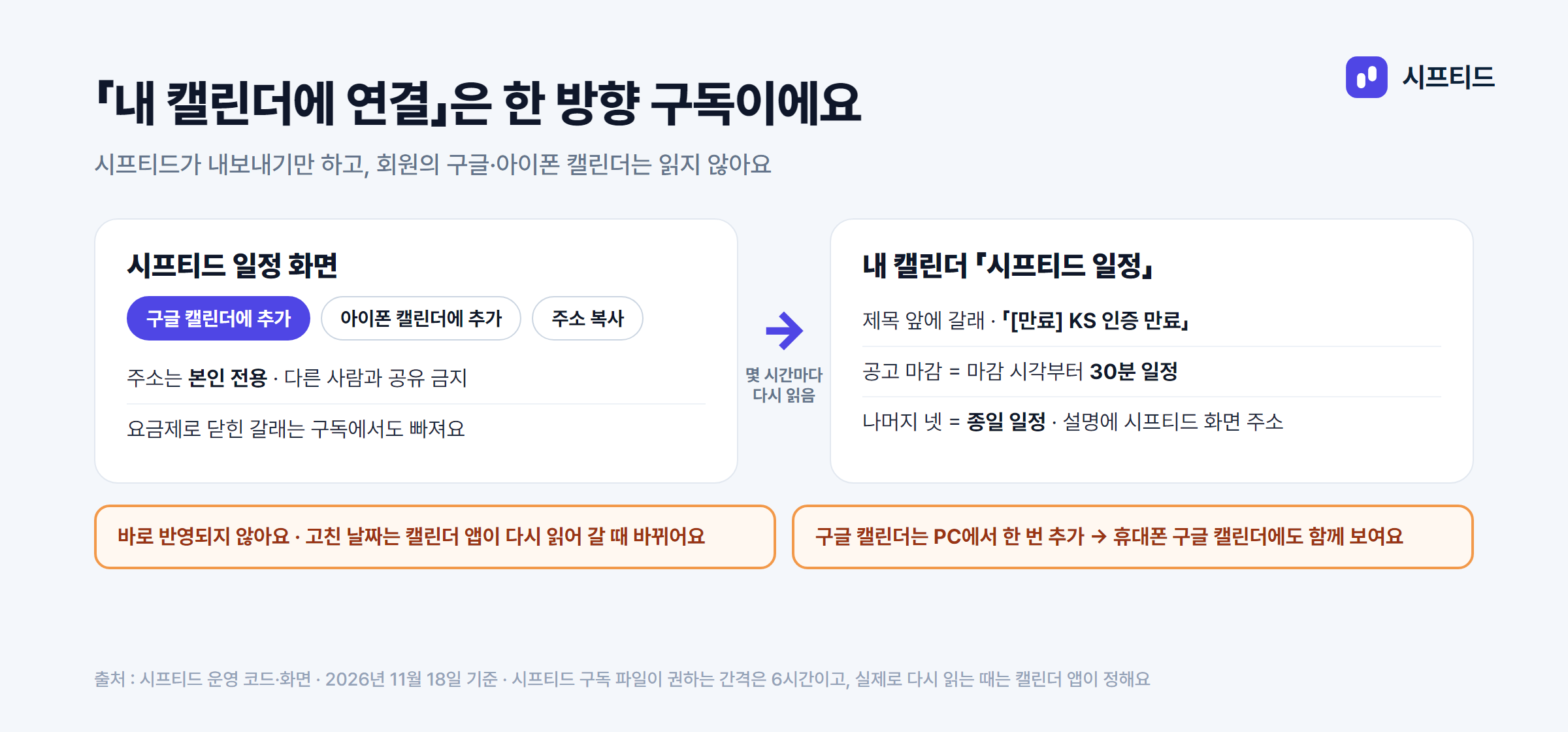
구독은 캘린더 앱이 몇 시간마다 시프티드 주소를 다시 읽어 가는 방식이에요. 시프티드 구독 파일은 6시간 간격을 권하지만, 실제로 언제 다시 읽을지는 구글·아이폰 캘린더가 정해요. 그래서 시프티드에서 다음 조치 날짜를 고치면 일정 화면에는 바로 바뀌어도, 구글 캘린더에는 몇 시간 뒤에 바뀔 수 있어요. 당일에 바로 확인해야 하는 날짜는 시프티드 일정 화면에서 보는 것이 정확해요.
실리는 갈래는 요금제에 따라 달라요
일정 화면은 각 날짜를 적는 화면과 같은 요금제를 따라요. 인증 관리가 Standard 요금제부터 열리기 때문에 만료·갱신 준비·인증 조치는 Standard부터, 영업 진행이 Basic부터 열리기 때문에 영업 조치는 Basic부터 실려요. 공고 마감도 Basic부터 실려요. 가입 뒤 7일 전기능 체험 동안에는 다섯 갈래가 다 실려요.
요금제 때문에 인증 갈래나 영업 조치가 빠지면 「다가오는 일정」 아래에 「인증 관리 일정은 Standard 요금제부터 표시됩니다.」처럼 어느 갈래가 빠졌는지 한 줄로 밝혀요. 구독한 캘린더에도 같은 기준이 걸려서, 체험이 끝나 닫힌 갈래는 구독 캘린더에서도 빠져요.
한줄 코멘트
다수공급자계약이나 우수제품은 자격이 한 번 끊기면 등록해 둔 상품이 그대로 멈추고, 담아 둔 기관을 놓치면 그 기관의 구매가 다른 업체로 가요. 그래서 일정 화면에서 가장 먼저 볼 점은 빨강과 주황이에요. 지금 인증 관리를 열어 가진 인증마다 만료일이 적혀 있는지 확인해 두시고, 구글 캘린더를 쓰신다면 PC에서 「구글 캘린더에 추가」를 한 번 눌러 두세요.