이용 가이드 · 인증 준비
우수제품 심사
「우수제품 심사」의 「인증 요건 체크」, 「심사 현황」, 「규격 추가」 화면에서 우수제품 지정에 필요한 인증을 대조하고, 조달청이 발표한 회차별 심사 결과를 찾아보는 방법을 안내합니다.
- 이용 조건
- Pro 요금제 이상(가입 후 7일 체험 기간에는 모든 요금제 기능 이용 가능)
- 최종 수정
- 2026-10-21
「우수제품 심사」는 우수제품(우수조달물품) 지정을 준비하는 화면 묶음입니다. 사이드바의 「인증 준비」 → 「우수제품 심사」를 누르면 열립니다.
이 묶음에는 화면 위쪽에 탭 세 개가 있습니다.
| 탭 | 하는 일 |
|---|---|
| 「인증 요건 체크」 | 우수제품 지정을 신청한 제품들이 가진 인증을 모아 보여 줍니다. 그 인증을 우리 회사의 인증과 대조합니다. |
| 「심사 현황」 | 조달청이 회차별로 발표한 우수제품 신규 지정 심사 결과를 찾아봅니다. |
| 「규격 추가」 | 이미 지정받은 우수제품에 규격(모델)을 더하는 규격추가 심사 결과를 찾아봅니다. |
1. 세부품명 고르기
「인증 요건 체크」는 세부품명 하나를 기준으로 보거나 전체 품목을 합쳐서 봅니다.
- 「세부품명」 검색창에 품목명을 넣습니다. 검색창에는 「품목명으로 검색 (예: 합성수지제창, 태양광)」이라고 나옵니다. 세부품명번호로도 찾을 수 있습니다.
- 검색어가 없으면 「신청 상위 품목」 줄에 신청 건수가 많은 품목 12개가 칩으로 나옵니다. 칩마다 신청 건수가 붙습니다.
- 칩을 누르면 그 품목 기준으로 화면이 바뀝니다.
- 「전체 품목」 칩을 누르면 전체 품목을 합산한 결과로 돌아갑니다.
- 마지막으로 본 품목은 같은 브라우저에서 다음에 열 때 다시 나옵니다.
- 검색한 품목명으로 지정을 신청한 기록이 없으면 「해당 품목명으로 우수제품 지정을 신청한 기록이 없습니다.」라고 나옵니다.
품목을 고르면 오른쪽에 「인증 관리에 담기」 단추가 나옵니다. 누르면 「우수조달물품(우수제품) 지정 · 세부품명」이 「인증 관리」 표에 「신규」 줄로 들어갑니다.
2. 인증 요건 대조하기
요약 숫자
| 카드 | 담긴 내용 |
|---|---|
| 「지정 신청 품목」 | 지정을 신청한 품목 수. 전체 품목을 볼 때만 나옵니다. |
| 「지정 신청 제품」 | 지정을 신청한 제품 수 |
| 「합격 제품」 | 1차 심사 합격 이상인 제품 수. 품목을 골랐을 때만 나옵니다. |
| 「신청 대비 합격률」 | 합격 제품 ÷ (합격 제품 + 탈락 제품). 합격 제품과 탈락 제품이 모두 0건이면 이 카드에 「—」가 나옵니다. |
| 「보유 인증 종류」 | 신청 제품에서 확인된 인증의 종류 수 |
같은 제품이 1차 합격과 최종 지정으로 두 번 기록되어도 이 화면은 제품 하나로 셉니다. 그래서 「심사 현황」 탭의 건수와 다를 수 있습니다.
요약 카드 세 장
| 카드 | 보는 것 |
|---|---|
| 「기술 근거」 | 특허·실용신안·NEP·NET·혁신제품 중 1개 이상을 가졌는지 |
| 「품질 소명」 | 성능인증·K마크·GS·환경표지 등 중 1개 이상을 가졌는지. NEP나 혁신제품을 가졌으면 생략 가능으로 표시합니다. |
| 「합격 제품의 과반이 보유한 인증 중 당사 미보유」 | 합격 제품의 절반 이상이 가진 인증 가운데 우리 회사에 없는 인증의 수와 이름 |
카드의 값은 「보유 인증이 있습니다」 또는 「보유 기록이 없습니다」로 나옵니다.
인증 대조표
「신청 제품의 인증 보유 현황」 표는 신청 제품에 실제로 나온 인증을 한 줄씩 보여 줍니다. 표 위에 「합격 제품 N건 · 탈락 제품 N건 기준」이 나옵니다.
| 칸 | 담긴 내용 |
|---|---|
| 「인증」 | 인증 이름. 합격 제품의 50% 이상이 가진 인증에는 「합격 제품 과반 보유」 배지가 붙습니다. |
| 「구분」 | 「기술 근거」 · 「품질 소명」 · 「신인도 가점」 · 「그 밖의 인증」 |
| 「합격 제품 중 보유」 | 그 인증을 가진 합격 제품의 건수와 합격 제품 전체에 대한 비율 |
| 「탈락 제품 중 보유」 | 그 인증을 가진 탈락 제품의 건수와 탈락 제품 전체에 대한 비율 |
| 「당사 보유」 | 우리 회사의 보유 여부 |
| 「인증 관리」 | 아직 가지지 않은 인증을 「인증 관리에 담기」로 담습니다. |
- 표는 구분 순서(기술 근거 → 품질 소명 → 신인도 가점 → 그 밖의 인증)로, 같은 구분 안에서는 합격 건수가 많은 순서로 나옵니다.
- GS인증은 표에서 「품질 소명」으로 분류됩니다.
- 인증 이름에 신청 안내가 있으면 이름을 눌러 그 안내를 엽니다.
- 합격 제품이 5건보다 적은 품목은 비율보다 목록을 참고하라는 안내가 나옵니다.
당사 보유 표시하기
- 사업자번호를 등록했으면 종합쇼핑몰에 등록된 물품의 인증을 자동으로 불러와 「보유 (종합쇼핑몰)」로 표시합니다.
- 종합쇼핑몰에 등록되지 않은 인증은 그 인증 줄의 「당사 보유」 칸에서 체크 상자를 눌러 직접 표시합니다. 체크하면 「미보유」가 「보유 (직접 표시)」로 바뀝니다.
- 사업자번호가 없으면 「사업자번호 등록하기」 단추가 나옵니다. 누르면 계정 메뉴 「설정」의 「회사 정보」가 열립니다.
- 종합쇼핑몰에 우수조달물품으로 올린 물품이 이미 있으면 화면 위쪽에 안내 띠가 나옵니다.
3. 공통 기본 요건 체크하기
표 아래 「전체 품목 공통 기본 요건」에는 모든 품목에 걸리는 요건 네 가지가 체크 목록으로 나옵니다.
- 중소기업, 또는 3년 평균 매출액 3천억원 미만 등 요건을 채운 중견기업일 것
- 등록 7년 안 특허나 3년 안 실용신안을 적용한 제품, 또는 NEP·NET·GS·조달청 공동 기술개발 성공·혁신제품에 해당할 것
- 품질 인증(성능인증·GR·환경표지 등)이나 공인 시험성적서로 품질을 소명할 것
- 신용평가 부적합이나 입찰참가자격 제한 중이 아닐 것
근거는 우수조달물품 지정·관리 규정(조달청 고시 제2026-29호)입니다. 오른쪽 위 「신청 안내 전체」를 누르면 우수조달물품 신청 안내가 열립니다. 체크한 내용은 로그인한 상태에서 계정에 저장됩니다.
4. 심사 현황 찾아보기
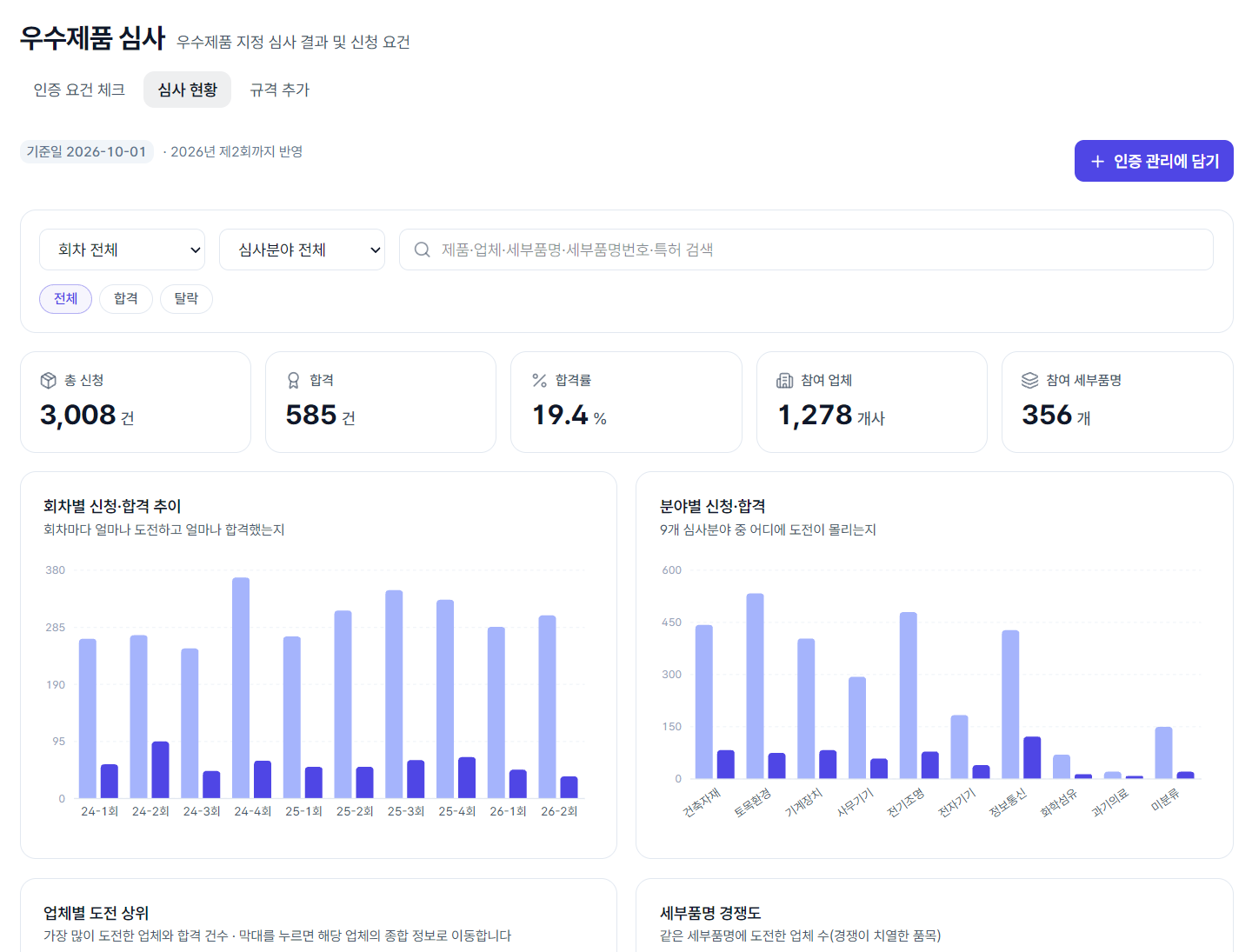
「심사 현황」 탭은 조달청 우수제품 게시판에 회차별로 발표된 신규 지정 심사 결과를 보여 줍니다.
머리 줄
- 「기준일」에 자료 기준일이 나옵니다. 그 옆에는 최근 반영한 회차가 「○○까지 반영」 꼴로 나옵니다.
- 오른쪽의 「인증 관리에 담기」를 누르면 「우수조달물품(우수제품) 지정」이 「인증 관리」 표에 「신규」 줄로 들어갑니다.
필터와 검색
| 필터 | 고를 수 있는 값 |
|---|---|
| 회차 | 「회차 전체」와 발표된 회차(예: 2024년 제1회)를 최신순으로 |
| 심사분야 | 「심사분야 전체」와 건축자재 · 토목환경 · 기계장치 · 사무기기 · 전기조명 · 전자기기 · 정보통신 · 화학섬유 · 과기의료 |
| 검색창 | 「제품·업체·세부품명·세부품명번호·특허 검색」. 초성으로도 찾습니다. 후보를 고르거나 Enter 키를 눌러야 적용됩니다. |
| 단계 칩 | 「전체」 · 「합격」 · 「탈락」 |
조건을 하나라도 걸면 「초기화」 단추가 나옵니다. 조건에 맞는 결과가 없으면 「조건에 맞는 결과가 없습니다」라고 나옵니다.
심사 결과 표기
| 표기 | 뜻 |
|---|---|
| 「합격」 | 1차 심사 합격과 최종 지정을 함께 나타냅니다. 1차 심사에 합격한 것만으로는 우수제품으로 지정된 것이 아닙니다. |
| 「탈락」 | 심사에서 떨어진 신청입니다. |
실제로 지정된 제품은 상세 패널의 「지정 정보」 칸에 지정번호와 지정기간이 나옵니다.
요약 숫자와 차트
| 카드 | 담긴 내용 |
|---|---|
| 「총 신청」 | 조건에 맞는 신청 건수 |
| 「합격」 | 그중 「합격」 건수 |
| 「합격률」 | 신청 대비 합격 비율 |
| 「참여 업체」 | 신청한 업체 수 |
| 「참여 세부품명」 | 신청한 세부품명 수(세부품명번호가 있는 신청 기준) |
그 아래 차트 네 개가 있습니다.
- 「회차별 신청·합격 추이」: 회차마다 신청 건수와 합격 건수
- 「분야별 신청·합격」: 심사분야 9개별 신청과 합격
- 「업체별 도전 상위」: 가장 많이 신청한 업체 12곳과 합격 건수. 막대를 누르면 그 업체의 종합 정보로 이동합니다.
- 「세부품명 경쟁도」: 같은 세부품명에 신청한 업체 수. 두 곳 이상이 신청한 품목만 나옵니다.
결과 표
- 표 위에 「결과 N 건」이 나옵니다.
- 표의 칸은 「제품명」, 「업체명」, 「품목」, 「기술인증」, 「품질인증」, 「기타인증」, 「단계」, 「규격서」입니다.
- 「제품명」 아래에는 회차가 작은 글씨로 나옵니다.
- 「업체명」을 누르면 그 업체의 종합 정보로 이동합니다.
- 「기술인증」의 「특허 (번호)」를 누르면 「특허 아이디어」에서 그 특허를 찾습니다.
- 「규격서」 칸은 규격서가 등록되어 있으면 「규격서」, 없으면 「없음」으로 나옵니다.
- 표는 한 쪽에 50건씩 나옵니다. 다음 쪽은 표 아래의 쪽 번호를 눌러 엽니다.
상세 패널
표의 줄을 누르면 화면 오른쪽에 상세 패널이 열립니다.
- 위쪽에 심사분야·단계 배지와 제품명, 업체명·세부품명·세부품명번호·회차가 나옵니다.
- 「품목」, 「기술인증」, 「품질인증」, 「기타인증」, 「지정 정보」, 「사업자번호」 칸이 이어집니다.
- 「규격서」에서 규격서 PDF를 화면 안에서 봅니다. 「새 탭에서 열기」로 따로 열 수 있습니다. 규격서가 없으면 「이 제품의 규격서가 아직 등록되지 않았습니다.」라고 나옵니다.
- 맨 아래에 「출처: 조달청 우수제품 게시판」과 원본 파일 이름이 나옵니다. 「게시판」을 누르면 조달청 우수제품 게시판이 열립니다.
5. 규격 추가 결과 찾아보기
「규격 추가」 탭은 규격추가 심사 결과를 보여 줍니다. 규격추가는 이미 우수제품으로 지정받은 제품에 규격(모델)을 더하는 심사입니다. 새 제품을 지정받는 신규 지정과는 다른 심사입니다.
화면 구성은 「심사 현황」 탭과 같습니다. 다른 점은 아래와 같습니다.
| 항목 | 「심사 현황」 | 「규격 추가」 |
|---|---|---|
| 단계 칩 | 「전체」 · 「합격」 · 「탈락」 | 「전체」 · 「규격추가합격」 · 「목록 없음」 |
| 표의 「단계」 칸 | 「합격」 · 「탈락」 | 「규격추가」 · 「목록 없음」 |
| 비율 카드 | 「합격률」 | 「목록에 있는 비율」 |
| 「기준일」 줄 · 「인증 관리에 담기」 | 있음 | 없음 |
- 「목록 없음」은 조달청이 공개한 규격추가 적합제품 목록에 그 신청이 없다는 뜻입니다. 조달청은 부적합 명단을 따로 공개하지 않습니다.
- 「목록에 있는 비율」은 조달청이 규격서를 공개한 신청 가운데 규격추가합격 목록에 있는 신청의 비율입니다.
- 상세 패널에서 보는 규격서는 조달청이 공개한 규격추가 제품규격서입니다.
6. 이용 조건 한눈에 보기
| 회원 | 「인증 요건 체크」 · 「심사 현황」 · 「규격 추가」 |
|---|---|
| 비회원 | 가입 안내가 나옵니다. |
| 체험 중(가입 후 7일) | 이용 |
| 체험이 끝난 Free | 요금제 안내가 나옵니다. |
| Basic · Standard | 요금제 안내가 나옵니다. |
| Pro | 이용 |
7. 더 궁금한 것이 있을 때
- 사이드바 아래쪽의 「AI 조달 코치 열기」를 누르고 질문하십시오. 지금 보고 있는 화면을 기준으로 답해 드립니다.
- 코치로 해결되지 않는 내용은 계정 메뉴의 「1:1 문의하기」로 남겨 주십시오.