이용 가이드 · 영업 관리
기관별 구매 실적
다수공급자계약·우수제품·국방상용물자·벤처나라에서 어느 수요기관이 얼마나 구매하는지 연도·품목분류·업체별로 확인하고, 영업할 기관을 「영업 진행」에 담는 방법을 안내합니다.
- 이용 조건
- 「다수공급자계약」·「국방상용물자」·「벤처나라」 탭은 Standard 요금제 이상 · 「우수제품」 탭은 Pro 요금제 · 가입 후 7일 체험 기간에는 요금제와 관계없이 모든 탭 이용 가능
- 최종 수정
- 2026-10-21
「기관별 구매 실적」은 조달 장터별로 어느 수요기관이 얼마나 구매하는지 보여 주는 화면입니다. 사이드바 「영업 관리」 묶음의 「기관별 구매 실적」을 누르면 열립니다.
다수공급자계약(MAS)과 우수제품은 등록해 둔 제품을 수요기관이 골라 납품요구하는 구조입니다. 그래서 영업 대상은 공고가 아니라 수요기관입니다. 이 화면의 표 한 줄도 수요기관 한 곳입니다.
화면 위쪽의 탭으로 장터를 고릅니다.
| 탭 | 보여 주는 것 | 이용 조건 |
|---|---|---|
| 「다수공급자계약」 | 다수공급자계약으로 납품요구한 수요기관 | Standard 이상 |
| 「우수제품」 | 우수제품을 납품요구한 수요기관 | Pro |
| 「국방상용물자」 | 국방상용물자를 납품요구한 수요기관 | Standard 이상 |
| 「벤처나라」 | 벤처나라에서 구매한 수요기관 | Standard 이상 |
지금 요금제로 열 수 없는 탭에는 자물쇠 표시가 붙습니다. 자물쇠 탭을 누르면 요금제 안내가 나옵니다. 이 화면의 숫자는 공개 데이터를 받아 시프티드가 집계한 값입니다.
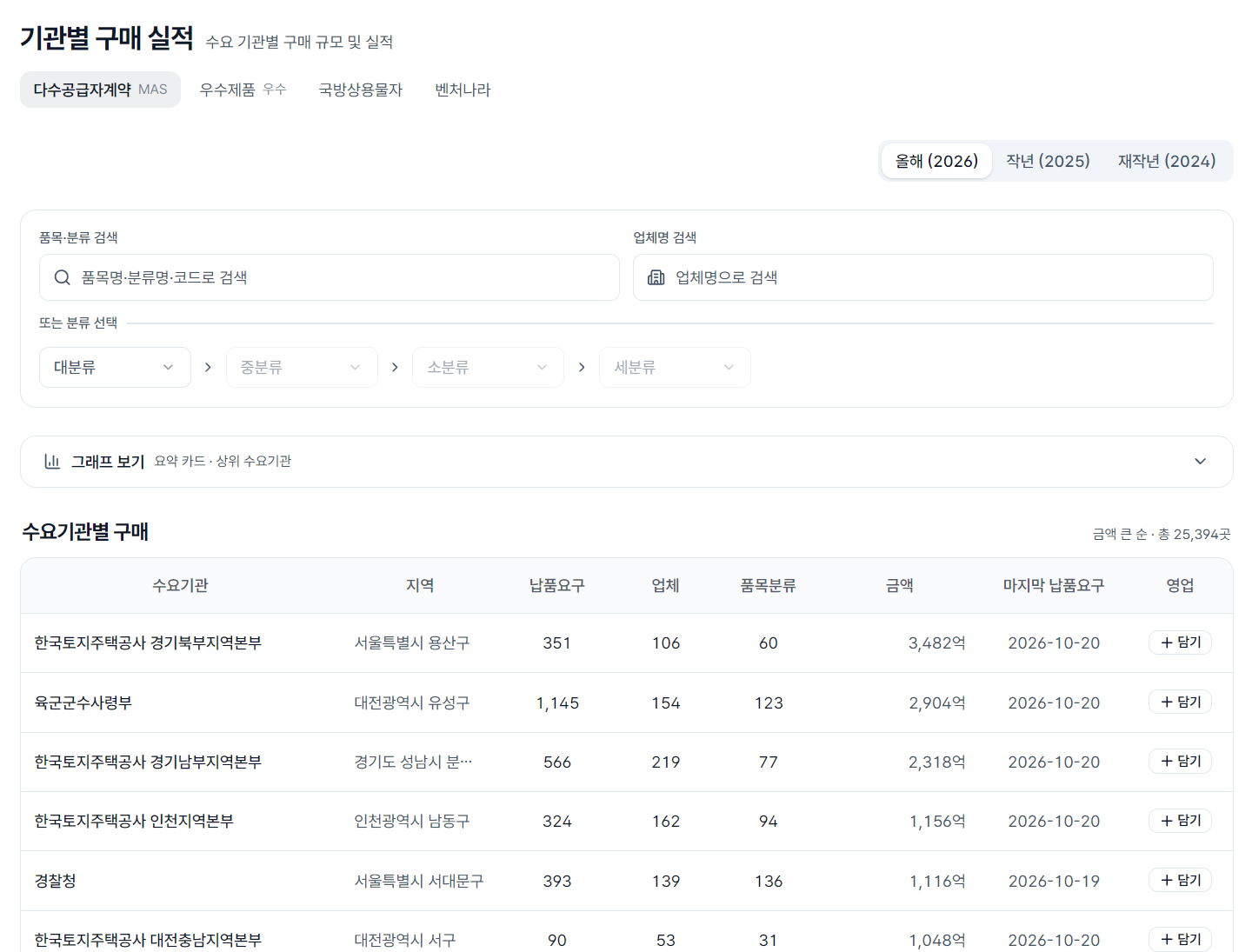
1. 연도 고르기
화면 오른쪽 위의 연도 단추로 집계할 해를 고릅니다.
- 단추는 「올해」, 「작년」, 「재작년」 세 개이며, 괄호 안에 연도가 함께 나옵니다.
- 처음 열면 「올해」가 선택되어 있습니다.
- 숫자는 고른 한 해의 값입니다. 여러 해를 더한 값이 아닙니다.
2. 품목분류와 업체로 좁히기
연도 단추 아래의 필터 상자에서 조건을 정합니다.
| 칸 | 쓰는 법 |
|---|---|
| 「품목·분류 검색」 | 품목명·분류명·코드를 입력하면 맞는 분류가 목록으로 나옵니다. 하나를 고르면 그 분류를 구매한 수요기관만 남습니다. |
| 「업체명 검색」 | 업체명을 입력하면 그 업체가 납품한 수요기관만 남습니다. |
| 「또는 분류 선택」 | 「대분류」 → 「중분류」 → 「소분류」 → 「세분류」 순서로 분류를 차례로 고릅니다. |
- 고른 분류는 필터 상자 아래쪽 「선택:」 줄에 표시됩니다.
- 「초기화」를 누르면 분류와 업체명 조건이 모두 지워집니다.
- 조건을 바꾸면 표는 첫 쪽으로 돌아갑니다.
분류를 고르면 고른 해에 그 분류의 물품을 구매한 수요기관만 금액 큰 순으로 나옵니다.
3. 요약 카드와 상위 수요기관 보기
필터 상자 아래의 「그래프 보기」를 누르면 요약 카드와 차트가 펼쳐집니다. 처음에는 접혀 있으며, 펼친 상태는 장터 탭마다 따로 기억됩니다.
| 카드 | 담긴 내용 |
|---|---|
| 「수요기관 수」 | 조건에 맞는 수요기관 수 |
| 「총 거래금액」 | 그 수요기관들의 구매 금액 합계 |
| 「납품요구」 | 납품요구 건수. 「벤처나라」 탭에서는 「판매 실적」 건수입니다. |
| 「납품한 업체」 | 납품한 업체 수. 「벤처나라」 탭에서는 「판매한 업체」 수입니다. |
「상위 수요기관」 차트는 거래금액이 큰 수요기관 10곳을 막대로 보여 줍니다.
4. 수요기관별 구매 표 읽기
「수요기관별 구매」 표는 금액이 큰 수요기관부터 보여 줍니다. 제목 오른쪽에 조건에 맞는 수요기관 수가 「총 N곳」으로 나옵니다.
| 칸 | 담긴 내용 |
|---|---|
| 「수요기관」 | 수요기관 이름 |
| 「지역」 | 수요기관 소재 지역 |
| 「납품요구」 | 그 기관의 납품요구 건수. 「벤처나라」 탭에서는 「판매 실적」입니다. |
| 「업체」 | 그 기관에 납품한 업체 수 |
| 「품목분류」 | 그 기관이 구매한 품목분류 수 |
| 「금액」 | 그 기관의 구매 금액. 조·억·만 단위로 줄여 표시합니다. |
| 「마지막 납품요구」 | 그 기관의 가장 최근 납품요구일. 「벤처나라」 탭에서는 「마지막 구매」입니다. |
| 「영업」 | 「담기」 단추. 누르면 그 기관이 「영업 진행」에 담깁니다. |
- 한 쪽에 50곳씩 나옵니다. 표 아래쪽의 쪽 번호로 다음 쪽으로 넘어갑니다.
- 「벤처나라」 탭에서 이름을 찾지 못한 기관은 「기관코드」와 숫자로 표시됩니다. 이름을 찾지 못한 기관의 수가 표 아래에 한 줄로 나옵니다. 괄호 안의 비율은 지금 고른 조건에 맞는 전체 수요기관 수에 대한 비율입니다.
5. 영업 진행에 담기
영업할 기관을 찾았으면 표 맨 오른쪽 「영업」 칸의 「담기」를 누릅니다.
- 그 기관이 「영업 진행」 화면에 기관 건으로 한 줄 담깁니다.
- 담긴 기관은 단추가 「담김」으로 바뀝니다.
- 같은 기관은 한 번만 담깁니다. 다른 장터 탭에서 같은 기관을 다시 담아도 줄이 하나 더 생기지 않습니다.
- 기관 이름을 찾지 못한 줄에는 「담기」 단추가 나오지 않습니다.
담은 기관은 「영업 진행」 화면에서 진행 단계·다음 조치·조치 예정일을 기록하며 관리합니다. 「영업 진행」의 「올해 MAS 구매액」, 「올해 우수제품 구매액」 칸에는 그 기관의 구매액이 자동으로 채워집니다.
6. 이용 조건 한눈에 보기
| 탭 | 비회원 | 체험 중(가입 후 7일) | 체험이 끝난 Free | Basic | Standard | Pro |
|---|---|---|---|---|---|---|
| 「다수공급자계약」 | 가입 안내 | 이용 | 요금제 안내 | 요금제 안내 | 이용 | 이용 |
| 「우수제품」 | 가입 안내 | 이용 | 요금제 안내 | 요금제 안내 | 요금제 안내 | 이용 |
| 「국방상용물자」 | 가입 안내 | 이용 | 요금제 안내 | 요금제 안내 | 이용 | 이용 |
| 「벤처나라」 | 가입 안내 | 이용 | 요금제 안내 | 요금제 안내 | 이용 | 이용 |
담은 기관을 관리하는 「영업 진행」 화면은 Basic 요금제 이상에서 열립니다. 팀 관리자가 구성원의 「영업 관리」 메뉴를 끄면, 그 구성원에게는 이 화면 대신 메뉴 권한 안내가 나옵니다.
7. 더 궁금한 것이 있을 때
- 사이드바 아래쪽의 「AI 조달 코치 열기」를 누르고 질문하십시오. 지금 보고 있는 화면을 기준으로 답해 드립니다.
- 코치로 해결되지 않는 내용은 계정 메뉴의 「1:1 문의하기」로 남겨 주십시오.