이용 가이드 · 입찰 공고
개찰 통계
개찰이 끝난 입찰 공고의 낙찰률·경쟁률·낙찰금액을 기간·업무 구분·발주기관·업종·지역으로 걸러 보고, 최근 낙찰 목록에서 개찰 결과로 넘어가는 방법을 안내합니다.
- 이용 조건
- Basic 요금제 이상(가입 후 7일 체험 기간에는 요금제와 관계없이 이용 가능) · 비회원에게는 회원 가입 안내가, 체험이 끝난 Free 회원에게는 요금제 안내가 나옴
- 최종 수정
- 2026-10-21
「개찰 통계」는 개찰이 끝난 입찰 공고의 낙찰률·경쟁률·낙찰금액을 모아 보여 주는 화면입니다. 사이드바의 「입찰 공고」를 누른 뒤 화면 위쪽의 「개찰 통계」 탭을 누르면 열립니다.
이 화면은 공사·용역·물품 입찰 공고의 개찰 결과만 셉니다. 다수공급자계약·우수제품 같은 종합쇼핑몰 계약의 판매 실적은 사이드바 「시장 분석」 메뉴에서 봅니다.
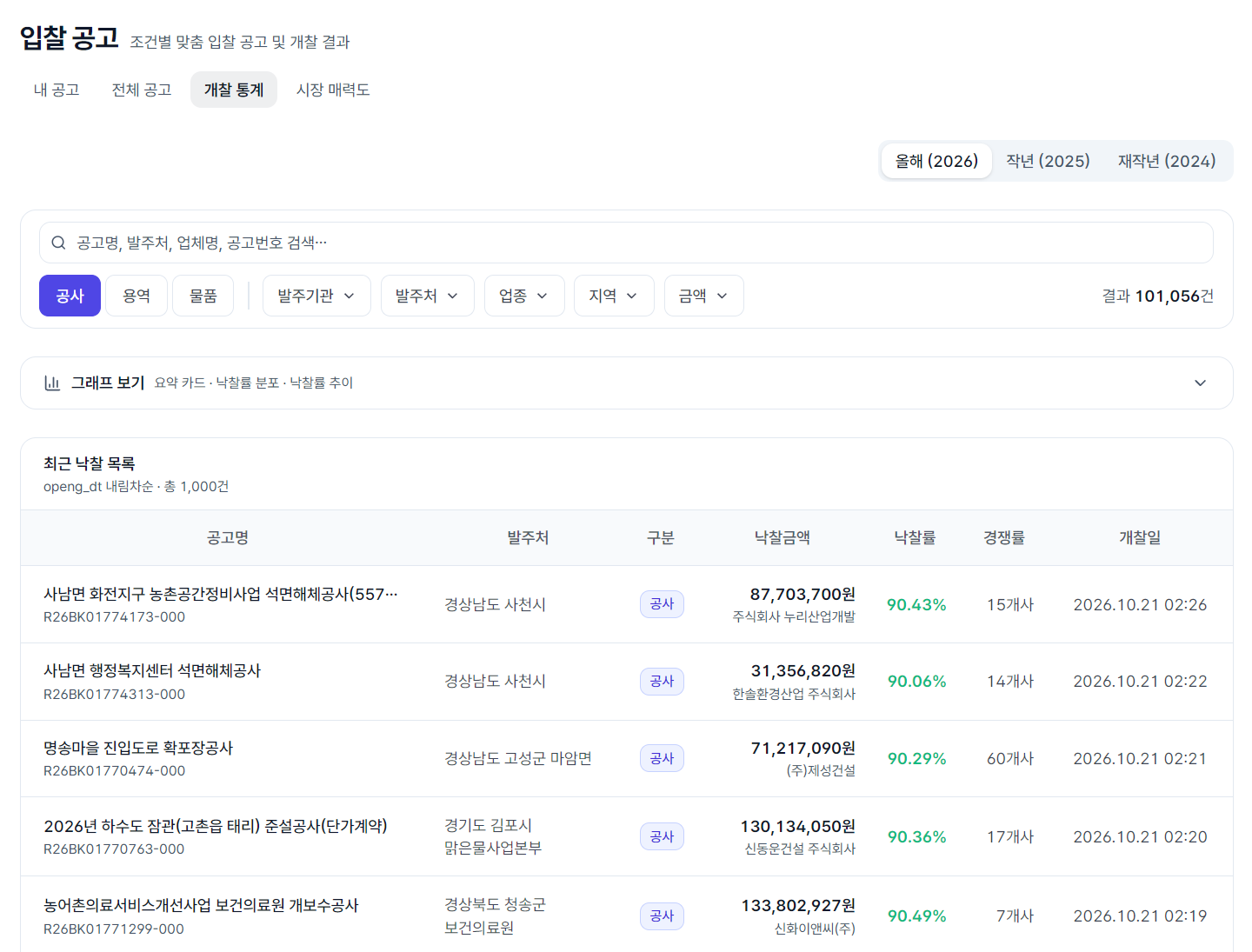
1. 기간 고르기
화면 오른쪽 위의 연도 단추로 집계할 해를 고릅니다.
| 단추 | 집계 기간 |
|---|---|
| 「올해 (연도)」 | 올해 1월 1일부터 오늘까지 |
| 「작년 (연도)」 | 작년 1월 1일부터 12월 31일까지 |
| 「재작년 (연도)」 | 재작년 1월 1일부터 12월 31일까지 |
이 화면을 처음 열면 「올해」가 선택되어 있습니다.
2. 검색하고 구분 고르기
검색창
검색창에 공고명·발주처·업체명·공고번호 중 하나를 입력하고 Enter 키를 누릅니다. 요약 카드·차트·목록이 그 검색어에 맞는 개찰 결과로 다시 계산됩니다.
구분 단추
검색창 아래의 「공사」, 「용역」, 「물품」 단추로 업무 구분을 고릅니다.
- 이 화면을 처음 열면 「공사」가 선택되어 있습니다.
- 한 번에 한 구분만 고를 수 있습니다.
- 「용역」이나 「물품」으로 바꾸면 「업종」 필터의 선택이 함께 지워집니다.
다른 구분으로 옮기라는 안내
검색어를 넣었을 때 다른 구분에 결과가 더 있으면 목록 위에 안내 상자가 나옵니다. 상자의 단추(예: 「물품 32건」)를 누르면 그 구분으로 옮겨 갑니다.
| 안내 문구 | 나오는 경우 |
|---|---|
| 「(구분)에는 (검색어) 결과가 없습니다. 다른 구분에 있습니다.」 | 지금 고른 구분의 결과가 0건일 때 |
| 「(구분) N건은 낙찰률이 기재되지 않아 통계가 비어 있습니다.」 | 결과는 있지만 낙찰률이 기재된 건이 없을 때 |
| 「(검색어) 낙찰이 다른 구분에도 있습니다」 | 검색어가 낙찰 업체명과 맞고, 다른 구분에도 그 업체의 낙찰이 있을 때 |
| 「(검색어) 결과가 다른 구분에 더 많습니다」 | 다른 구분의 결과가 지금 구분의 2배 이상이고 5건 이상일 때 |
검색어가 업체명이면 그 아래에 업체 안내 상자가 한 줄 더 나옵니다. 「업체 종합」을 누르면 그 업체 화면으로 이동합니다. 「MAS 경쟁 현황」이나 「우수 경쟁 현황」을 누르면 그 업체의 종합쇼핑몰 경쟁 현황으로 이동합니다. 「MAS 경쟁 현황」과 「우수 경쟁 현황」 단추는 그 업체의 등록 기록이 있을 때만 나옵니다.
3. 필터로 개찰 결과 좁히기
구분 단추 오른쪽에 필터가 있습니다. 필터를 누르면 고를 수 있는 값이 펼쳐집니다.
| 필터 | 고를 수 있는 값 |
|---|---|
| 「발주기관」 | 나라장터 · LH(토지주택공사) · 한전(전력그룹사) · 국방(국방전자조달) · 수자원(K-water) · 가스공사(KOGAS). 아무것도 고르지 않으면 전체 기관입니다. |
| 「발주처」 | 국방 · 지자체 · 공기업 · 교육 · 중앙행정 · 기타. 이름 옆 괄호에 그 유형의 건수가 나옵니다. |
| 「업종」 | 「공사」를 골랐을 때만 나옵니다. 공사 업종(면허) 22개 중에서 고릅니다. |
| 「지역」 | 「전국(제한없음)」과 시·도 목록이 나옵니다. 도를 고르면 그 도의 시·군·구가 펼쳐집니다. 공고의 참가가능지역을 기준으로 거릅니다. |
| 「금액」 | 최소 낙찰금액을 슬라이더로 정합니다. 0원부터 100억 원까지 고를 수 있습니다. 고른 금액 이상인 개찰 결과만 남습니다. |
- 필터 메뉴 아래쪽의 「× 초기화」는 그 필터 하나의 선택을 지웁니다.
- 필터를 적용하면 목록 위에 조건이 칩으로 나옵니다. 칩의 접두어는 「발주기관」, 「발주처」, 「업종」, 「지역」, 「금액」입니다.
- 칩을 누르면 그 조건 하나가 지워집니다. 「전체 초기화」를 누르면 필터 조건이 한 번에 지워집니다.
- 필터 줄 오른쪽 끝의 「결과 N건」은 조건에 맞는 개찰 결과 수입니다.
4. 요약 카드와 차트 보기
필터 아래의 「그래프 보기」를 누르면 요약 카드 네 개와 차트 두 개가 펼쳐집니다. 그래프는 처음에 접혀 있습니다. 펼치거나 접은 상태는 같은 브라우저에서 다음 방문에도 유지됩니다.
요약 카드
| 카드 | 보여 주는 값 |
|---|---|
| 「개찰 건수」 | 고른 기간·구분의 개찰 결과 수. 개찰일 기준입니다. |
| 「평균 낙찰률」 | 낙찰률이 기재된 개찰 결과의 낙찰률 평균 |
| 「낙찰률 최빈 구간」 | 개찰 결과의 낙찰률을 0.5% 폭으로 나눴을 때 개찰 결과 건수가 가장 많은 구간 |
| 「평균 경쟁률」 | 개찰 결과 한 건당 평균 참가 업체 수 |
일부 개찰 결과에 낙찰률이 없으면 「평균 낙찰률」 카드 아래에 「낙찰률 N건 기준」이 붙습니다. 이때 평균은 낙찰률이 기재된 N건만으로 계산한 값입니다.
차트
| 차트 | 보여 주는 값 |
|---|---|
| 「낙찰률 분포」 | 낙찰률 80~100% 구간을 0.5% 폭으로 나눠 구간별 개찰 결과 건수를 막대로 보여 줍니다. 단위는 건입니다. |
| 「낙찰률 추이」 | 평균 낙찰률을 일·주·월 단위로 이어 보여 줍니다. 단위는 고른 기간의 길이에 따라 정해집니다. 정해진 단위는 차트 제목 아래에 표시됩니다. |
낙찰률이 기재된 건이 없으면 차트 자리에 「낙찰률이 기재된 건이 없습니다」가 나옵니다.
5. 최근 낙찰 목록 읽기
화면 아래쪽 「최근 낙찰 목록」은 조건에 맞는 개찰 결과를 개찰일 최신순으로 보여 줍니다. 표 제목 아래에 전체 건수가 나옵니다.
| 칸 | 담긴 내용 |
|---|---|
| 「공고명」 | 공고명과 그 아래 공고번호 |
| 「발주처」 | 공고를 낸 기관 |
| 「구분」 | 공사 · 용역 · 물품 |
| 「낙찰금액」 | 낙찰금액과 그 아래 낙찰 업체명 |
| 「낙찰률」 | 낙찰률(%) |
| 「경쟁률」 | 참가 업체 수(개사) |
| 「개찰일」 | 개찰 일시 |
- 공고명을 누르면 화면 오른쪽에 그 공고의 개찰 결과가 열립니다. 개찰 결과 화면의 읽는 법은 「입찰 공고」 이용 가이드의 「개찰 결과 화면」을 참고하십시오.
- 낙찰 업체명을 누르면 그 업체 화면으로 이동합니다.
- 목록은 한 쪽에 100건씩 나옵니다. 목록 아래쪽 쪽 번호로 다음 쪽으로 넘어갑니다.
- 조건에 맞는 결과가 없으면 「조건에 맞는 개찰 결과가 없습니다」가 나옵니다.
6. 이용 조건 확인하기
| 이용자 | 「개찰 통계」 화면 |
|---|---|
| 비회원 | 회원 가입 안내가 나옵니다. |
| 가입 후 7일 체험 중 | 이용할 수 있습니다. |
| 체험이 끝난 Free | 요금제 안내가 나옵니다. |
| Basic · Standard · Pro | 이용할 수 있습니다. |
「개찰 통계」는 크레딧을 사용하지 않습니다.
7. 더 궁금한 것이 있을 때
- 사이드바 아래쪽의 「AI 조달 코치 열기」를 누르고 질문하십시오. 지금 보고 있는 화면을 기준으로 답해 드립니다.
- 코치로 해결되지 않는 내용은 계정 메뉴의 「1:1 문의하기」로 남겨 주십시오.