이용 가이드 · 영업 관리
영업 정보
「설계 용역 낙찰」·「발주 계획 공개」·「사전 규격 공개」·「LH 현장 공정률」 네 화면에서 스펙인·현장 영업 대상을 찾고, 찾은 건을 「영업 진행」에 담는 방법을 안내합니다.
- 이용 조건
- 네 화면 모두 Standard 요금제 이상 · 가입 후 7일 체험 기간에는 요금제와 관계없이 이용 가능
- 최종 수정
- 2026-10-21
영업 정보는 공공 공사와 구매가 진행되는 단계별 자료에서 영업 대상을 찾는 화면 네 개입니다. 사이드바 「영업 관리」 묶음에서 「설계 용역 낙찰」, 「발주 계획 공개」, 「사전 규격 공개」, 「LH 현장 공정률」을 누르면 각각 열립니다.
네 화면의 표 한 줄은 영업 대상 한 건입니다. 담으면 「영업 진행」 화면의 스펙인 건이나 현장 건이 됩니다.
| 화면 | 한 줄이 가리키는 것 | 만날 상대 | 담으면 생기는 건 |
|---|---|---|---|
| 「설계 용역 낙찰」 | 낙찰된 설계 용역 한 건 | 설계를 맡은 설계사무소 | 스펙인 건 |
| 「발주 계획 공개」 | 수요기관이 공개한 발주계획 한 건 | 발주기관 담당자 | 현장 건 |
| 「사전 규격 공개」 | 입찰 공고 전에 공개된 사전규격 한 건 | 수요기관 담당자 | 현장 건 |
| 「LH 현장 공정률」 | LH 공사 현장 한 곳 | 시공사 | 현장 건 |
화면의 자료는 나라장터·LH가 공개한 데이터를 받아 보여 줍니다.
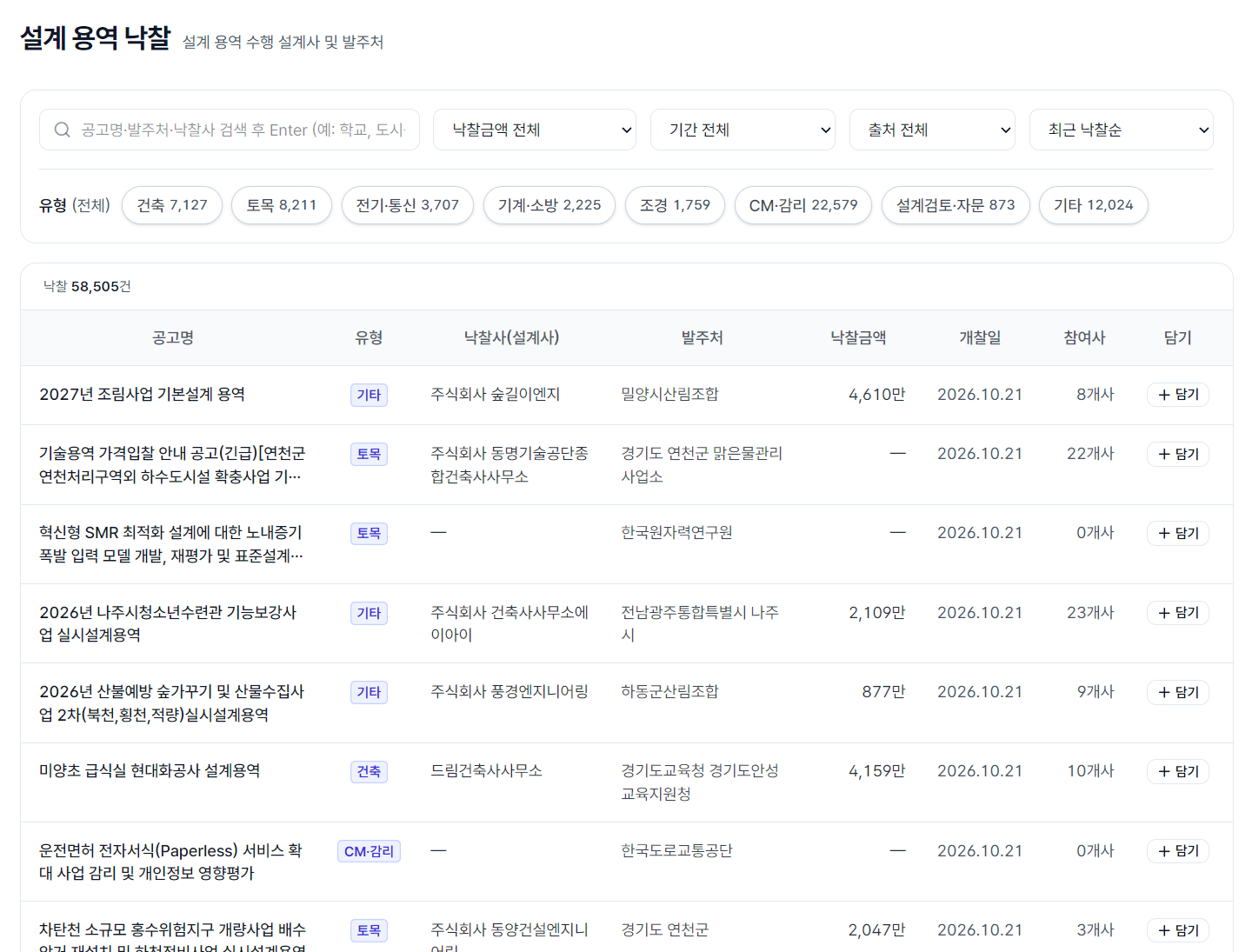
1. 설계 용역 낙찰 보기
「설계 용역 낙찰」은 설계 용역을 낙찰한 설계사무소와 발주처를 보여 줍니다. 설계가 확정되기 전에 그 설계사무소를 만나 자사 제품을 설계 도면에 반영하는 스펙인 영업에 씁니다.
검색과 필터
| 칸 | 고를 수 있는 값 |
|---|---|
| 검색창 | 공고명·발주처·낙찰사를 입력하고 Enter 키를 누릅니다. 예: 학교, 도시공사, 건축사사무소 |
| 낙찰금액 | 「낙찰금액 전체」 · 「5천만원 미만」 · 「5천만 ~ 1억원」 · 「1억 ~ 3억원」 · 「3억 ~ 10억원」 · 「10억원 이상」 |
| 기간 | 「기간 전체」 · 「최근 1개월」 · 「최근 3개월」 · 「최근 6개월」 · 「최근 1년」 |
| 출처 | 「출처 전체」 · 「나라장터」 · 「LH」 |
| 정렬 | 「최근 낙찰순」 · 「낙찰금액 큰순」 |
| 「유형」 | 「건축」 · 「토목」 · 「전기·통신」 · 「기계·소방」 · 「조경」 · 「CM·감리」 · 「설계검토·자문」 · 「기타」. 여러 개를 함께 고를 수 있고, 단추마다 건수가 붙습니다. 「전체 해제」로 선택을 지웁니다. |
목록
목록 위에 조건에 맞는 낙찰 건수가 「낙찰 N건」으로 나옵니다. 표의 칸은 「공고명」, 「유형」, 「낙찰사(설계사)」, 「발주처」, 「낙찰금액」, 「개찰일」, 「참여사」, 「담기」입니다.
- 「낙찰사(설계사)」의 업체명을 누르면 그 업체의 실적을 모은 업체 종합 화면이 열립니다.
- 한 쪽에 50건씩 나오며, 표 아래쪽의 쪽 번호로 넘어갑니다.
상세 창
줄을 누르면 화면 오른쪽에 상세 창이 열립니다.
| 영역 | 담긴 내용 |
|---|---|
| 요약 | 「낙찰금액」 · 「추정가격」 · 「참여사수」 |
| 「설계사 연락처」 | 낙찰한 설계사의 이름·사업자등록번호·대표·전화번호·주소 중 개찰결과에 공개된 값 |
| 「발주처」 | 수요기관 이름. 공고기관이 다르면 함께 표시합니다. |
| 아래쪽 | 「출처」와 「개찰 상세(순위표) 보기」 단추. 단추를 누르면 그 공고의 개찰 결과 화면이 열립니다. |
연락처가 공개되지 않은 건에는 「구글 검색」과 「네이버 검색」 단추가 나옵니다. 시프티드는 개찰결과에 공개된 값만 표시하고 외부에서 연락처를 자동으로 모으지 않습니다.
2. 발주 계획 공개 보기
「발주 계획 공개」는 수요기관이 미리 공개한 발주계획을 보여 줍니다. 공고가 나오기 전에 발주기관 담당자에게 발주 시기와 규격을 문의하는 데 씁니다.
검색과 필터
| 칸 | 고를 수 있는 값 |
|---|---|
| 검색창 | 사업명·발주기관·담당자를 입력하고 Enter 키를 누릅니다. 예: 도로, 도시공사, 펌프 |
| 발주예정금액 | 「발주예정금액 전체」 · 「5천만원 미만」 · 「5천만 ~ 1억원」 · 「1억 ~ 3억원」 · 「3억 ~ 10억원」 · 「10억원 이상」 |
| 발주예정 분기 | 「발주예정 전체」 · 올해 1~4분기 · 「직전 분기」(작년 4분기) |
| 계약방법 | 「계약방법 전체」 · 「수의계약」 · 「일반경쟁」 · 「제한경쟁」 |
| 정렬 | 「발주예정 빠른순」 · 「게시일 최신순」 · 「발주예정금액 큰순」 · 「발주예정금액 작은순」 |
| 「업종」 | 「공사」 · 「용역」 · 「물품」 · 「외자」. 여러 개를 함께 고를 수 있습니다. |
목록
표의 칸은 「사업명」, 「업종」, 「발주(소관)기관」, 「발주예정금액」, 「발주예정」, 「담기」입니다.
- 「발주예정금액」 머리칸을 누르면 큰순과 작은순이 번갈아 바뀝니다.
- 「발주예정」 칸에는 발주예정 연월과 함께 시기 배지가 붙습니다. 배지는 「지남」, 「이번달」, 「다음달」, 「N개월 후」, 「미정」 중 하나입니다.
- 이미 입찰 공고로 나간 발주계획에는 시기 배지 대신 「공고 나감」 배지가 붙습니다. 연결된 공고가 한 건이면 배지를 눌러 그 공고 상세로 갑니다.
상세 창
| 영역 | 담긴 내용 |
|---|---|
| 요약 | 「발주예정금액」 · 「발주예정시기」 · 「계약·조달방법」. 발주예정금액은 도급·관급·기타 금액으로 나누어 보여 줍니다. |
| 「발주기관 담당자」 | 발주기관 이름·담당 부서·담당자·전화번호 중 공개된 값 |
| 품목 정보 | 물품분류·용도·규격 |
| 「소관기관」 | 발주계획을 관리하는 소관기관 |
| 「연결된 입찰공고」 | 이 발주계획에서 나간 입찰 공고. 공고를 누르면 공고 상세가 열립니다. |
| 아래쪽 | 출처(나라장터 발주계획현황서비스 또는 LH 전자조달)와 「구글 검색」 단추 |
조달청 발주계획에는 공고번호가 비어 있는 경우가 있습니다. 이때는 발주기관과 공고명이 같은 입찰 공고를 찾아 연결합니다. 이렇게 연결한 건은 상세 창에 연결 방법을 알리는 안내가 나옵니다.
3. 사전 규격 공개 보기
「사전 규격 공개」는 수요기관이 입찰 공고 전에 공개한 사전규격을 보여 줍니다. 의견등록 마감 전에 수요기관 담당자에게 문의해 규격 검토 의견을 내는 데 씁니다.
검색과 필터
| 칸 | 고를 수 있는 값 |
|---|---|
| 검색창 | 규격명·수요기관·담당자를 입력하고 Enter 키를 누릅니다. 예: 창호, 도시공사, 펌프 |
| 배정예산 | 「배정예산 전체」 · 「5천만원 미만」 · 「5천만 ~ 1억원」 · 「1억 ~ 3억원」 · 「3억 ~ 10억원」 · 「10억원 이상」 |
| 기간 | 「기간 전체」 · 「최근 1주」 · 「최근 2주」 · 「최근 1개월」 · 「최근 2개월」 |
| 정렬 | 「최신 등록순」 · 「의견마감 임박순」 · 「배정예산 큰순」 |
| 「업종」 | 「공사」 · 「용역」 · 「물품」 · 「외자」. 여러 개를 함께 고를 수 있습니다. |
목록
표의 칸은 「규격명」, 「업종」, 「수요기관」, 「배정예산」, 「등록일」, 「의견마감」, 「담기」입니다.
- 「의견마감」 칸에는 의견등록 마감까지 남은 날수가 「D-3」처럼 붙습니다. 마감 당일은 「D-day」, 마감이 지나면 「마감」입니다.
- 이미 입찰 공고로 나간 사전규격에는 규격명 아래에 「공고전환」 배지가 붙습니다. 연결된 공고가 한 건이면 배지를 눌러 그 공고 상세로 갑니다.
상세 창
| 영역 | 담긴 내용 |
|---|---|
| 요약 | 「배정예산」 · 「의견등록 마감」 · 「납품기한」 |
| 「수요기관 담당자」 | 수요기관 이름·담당자·전화번호 중 공개된 값 |
| 「규격서 첨부」 | 사전규격에 붙은 규격서 파일. 파일을 눌러 내려받습니다. |
| 「대상 품목」 | 사전규격에 들어 있는 품목 목록 |
| 「발주(주관)기관」 | 발주기관 이름과 참조번호 |
| 「연결된 입찰공고」 | 이 사전규격에서 나간 입찰 공고 |
| 아래쪽 | 출처(나라장터 사전규격정보서비스)와 「구글 검색」 단추 |
4. LH 현장 공정률 보기
「LH 현장 공정률」은 LH가 공표하는 공사 현장별 공정률을 보여 줍니다. 자사 제품이 시공되는 공정에 다다른 현장을 골라 그 현장의 시공사에 영업하는 데 씁니다.
목록에는 LH가 가장 최근에 공표한 회차에 실린 현장만 나옵니다. 목록 위에 현장 수와 함께 「LH YYYY-MM 공표 기준」이 표시됩니다.
검색과 필터
| 칸 | 쓰는 법 |
|---|---|
| 본부(지역) | 「본부(지역) 전체」 또는 LH 본부 하나를 고릅니다. |
| 검색창 | 현장명·시공사·사업지구를 입력합니다. 예: 위례, 계룡건설 |
| 「공정률」 | 슬라이더로 공정률 범위를 5% 단위로 정합니다. 처음 열면 0%~10%로 정해져 있어 공사를 막 시작한 현장이 나옵니다. |
| 「공종」 | 공종 단추를 눌러 고릅니다. 여러 개를 함께 고를 수 있고, 「전체 해제」로 선택을 지웁니다. |
통합 검색에서 현장 이름을 눌러 이 화면으로 오면 공정률 범위가 0%~100%로 열려 그 현장이 바로 보입니다.
목록
표의 칸은 「현장명」, 「공종」, 「공사규모」, 「시공사」, 「공사금액」, 「공정률」, 「착공 · 준공」, 「담기」입니다.
- 처음 열면 공정률이 높은 순서로 나옵니다.
- 「공사규모」, 「공사금액」, 「공정률」 머리칸을 누르면 그 기준으로 정렬합니다.
상세 창
| 영역 | 담긴 내용 |
|---|---|
| 요약 | 「공정률」 · 「공사금액」 · 「공사규모」 |
| 「공사기간」 | 착공일과 준공일. 준공까지 남은 날수(「준공까지 D-N」) 또는 지난 날수(「준공일 N일 경과」)가 붙습니다. |
| 「시공사」 | 현장의 시공사 |
| 「공정률 추이」 | 공표 회차별 공정률 변화. 한 회차만 공표된 현장은 추이가 나오지 않습니다. |
5. 영업 진행에 담기
네 화면 모두 같은 방법으로 건을 「영업 진행」에 담습니다.
- 목록 맨 오른쪽 「담기」 칸의 「담기」를 누릅니다. 줄을 눌러도 상세 창만 열리고 담기지는 않습니다.
- 또는 상세 창 위쪽의 「영업 진행에 담기 · 스펙인」이나 「영업 진행에 담기 · 현장」 단추를 누릅니다.
- 담기면 목록의 단추가 「담김」으로 바뀝니다. 상세 창에는 「스펙인 영업으로 담겼습니다」 또는 「현장 영업으로 담겼습니다」와 「영업 진행 열기」 링크가 나옵니다.
- 같은 건은 한 번만 담깁니다.
담을 때 함께 입력되는 값은 아래와 같습니다.
| 화면 | 영업 건명 | 발주처 | 접촉 대상 | 연락처 |
|---|---|---|---|---|
| 「설계 용역 낙찰」 | 공고명 | 수요기관 | 낙찰한 설계사 | 설계사 전화번호 |
| 「발주 계획 공개」 | 사업명 | 발주기관 | 담당 부서와 담당자 | 담당자 전화번호 |
| 「사전 규격 공개」 | 규격명 | 수요기관 | 담당자 | 담당자 전화번호 |
| 「LH 현장 공정률」 | 현장명 | LH 본부 | 시공사 | 입력되지 않음 |
담은 건은 「영업 진행」 화면에서 진행 단계·다음 조치·조치 예정일을 기록하며 관리합니다. 「영업 진행」의 「영업 건 정보」에서 「원문 열기」를 누르면 담은 화면으로 돌아옵니다.
6. 이용 조건 한눈에 보기
| 회원 구분 | 영업 정보 화면 네 개 |
|---|---|
| 비회원 | 가입 안내 |
| 체험 중(가입 후 7일) | 이용 |
| 체험이 끝난 Free | 요금제 안내 |
| Basic | 요금제 안내 |
| Standard 이상 | 이용 |
담은 건을 관리하는 「영업 진행」 화면은 Basic 요금제 이상에서 열립니다. 팀 관리자가 구성원의 「영업 관리」 메뉴를 끄면, 그 구성원에게는 이 화면들 대신 메뉴 권한 안내가 나옵니다.
7. 더 궁금한 것이 있을 때
- 사이드바 아래쪽의 「AI 조달 코치 열기」를 누르고 질문하십시오. 지금 보고 있는 화면을 기준으로 답해 드립니다.
- 코치로 해결되지 않는 내용은 계정 메뉴의 「1:1 문의하기」로 남겨 주십시오.